
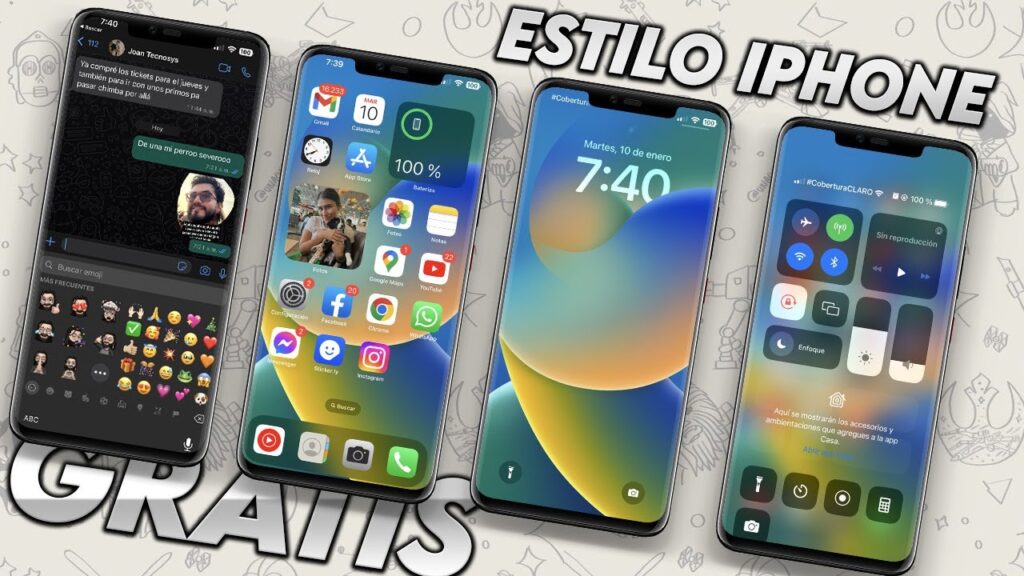
Introducción a la Personalización de Teléfonos
La personalización de un teléfono móvil es una forma de expresar tu estilo personal y hacer que tu dispositivo sea único. Si eres un usuario de Android y deseas que tu teléfono se asemeje a un iPhone, estás en el lugar correcto. En esta guía, te mostraremos paso a paso cómo personalizar tu teléfono para que tenga un aspecto y una funcionalidad similares a los de un iPhone.
Por qué Querrías Personalizar Tu Teléfono
Antes de entrar en los detalles de la personalización, es importante entender por qué podrías querer hacer esto. Algunas razones son:
- Estética: Los iPhones son conocidos por su diseño elegante y minimalista.
- Funcionalidad: Algunas características de iOS son muy valoradas por los usuarios.
- Experiencia de usuario: Un diseño intuitivo puede mejorar tu interacción con el dispositivo.
Herramientas Necesarias para la Personalización
Para empezar a personalizar tu teléfono como un iPhone, necesitarás algunas herramientas y aplicaciones. Aquí hay una lista de lo que podrías necesitar:
- Lanzadores de aplicaciones: Apps como Nova Launcher o Microsoft Launcher son excelentes opciones.
- Icon Packs: Paquetes de iconos que imitan los iconos de iOS.
- Widgets: Aplicaciones que te permiten añadir widgets similares a los de iOS.
- Fondos de pantalla: Imágenes que replican los fondos de pantalla de iPhone.
- Temas: Aplicaciones que permiten cambiar el aspecto general de tu teléfono.
Configuración Inicial del Lanzador de Aplicaciones
Instalación del Lanzador
El primer paso para personalizar tu teléfono como un iPhone es instalar un lanzador de aplicaciones. Te recomendamos Nova Launcher por su flexibilidad y opciones de personalización.
- Descarga e instala Nova Launcher desde Google Play Store.
- Abre la aplicación y establece Nova como tu lanzador predeterminado.
- Configura el lanzador según tus preferencias iniciales.
Configuración de la Pantalla de Inicio
Una vez que hayas instalado el lanzador, puedes comenzar a configurar la pantalla de inicio para que se parezca a la de un iPhone. Aquí te mostramos cómo hacerlo:
- Accede a las configuraciones de Nova Launcher.
- Selecciona la opción de Estilo de la Pantalla de Inicio.
- Activa la opción de cuadrícula y ajusta el número de columnas y filas.
- Desactiva el nombre de las aplicaciones debajo de los iconos.
Personalización de Iconos y Fondos de Pantalla
Instalación de Paquetes de Iconos
Para que los iconos de tu teléfono se asemejen a los de un iPhone, necesitarás instalar un paquete de iconos. Existen muchas opciones disponibles en Google Play Store. A continuación, te explicamos cómo instalarlos:
- Busca un paquete de iconos que imite el estilo de iOS, como iOS 14 Icon Pack.
- Descarga e instala el paquete de iconos.
- Vuelve a Nova Launcher y accede a Configuración de Iconos.
- Selecciona el paquete de iconos que acabas de instalar.
Seleccionar un Fondo de Pantalla Adecuado
Los fondos de pantalla son una parte crucial de la personalización. Un fondo de pantalla que imite el estilo de iOS hará que tu teléfono se vea más auténtico. Puedes encontrar fondos de pantalla en sitios web o aplicaciones especializadas. Aquí hay algunos pasos para cambiar tu fondo de pantalla:
- Busca un fondo de pantalla de iOS en aplicaciones como Zedge o Walli.
- Descarga la imagen que prefieras.
- Accede a la configuración de fondo de pantalla de tu dispositivo.
- Selecciona la imagen descargada como fondo de pantalla de la pantalla de inicio y/o de bloqueo.
Widgets: Cómo Añadir Funcionalidad Estilo iOS
Uso de Widgets en la Pantalla de Inicio
Los widgets son una característica destacada de iOS que puedes replicar en tu dispositivo Android. Para ello, puedes usar aplicaciones como KWGT o Zooper Widget. A continuación, te mostramos cómo añadir widgets:
- Descarga e instala KWGT o Zooper Widget.
- Accede a la pantalla de inicio y mantén pulsado un espacio vacío.
- Selecciona la opción de Widgets.
- Elige el widget de KWGT o Zooper y colócalo en la pantalla de inicio.
- Configura el widget para que se asemeje a los de iOS.
Ejemplos de Widgets Populares
Aquí hay algunos widgets que puedes considerar para tu personalización:
- Widget de Clima: Muestra la información meteorológica actual.
- Widget de Calendario: Mantén un seguimiento de tus eventos y citas.
- Widget de Música: Controla tu música directamente desde la pantalla de inicio.
Sonidos y Notificaciones: Emulando iOS
Cambiar Sonidos del Sistema
Para completar la personalización, es importante que los sonidos de tu teléfono se asemejen a los de un iPhone. Puedes descargar tonos de llamada que imiten los sonidos de iOS. Aquí te explicamos cómo hacerlo:
- Busca en línea tonos de llamada de iPhone y descárgalos.
- Accede a la configuración de sonidos de tu dispositivo.
- Cambia el tono de llamada, tono de notificación y sonido de alarma a los tonos descargados.
Personalización de Notificaciones
Las notificaciones en iOS son bastante distintivas. Para replicar esto, puedes utilizar aplicaciones como Notific o Light Flow. Estas aplicaciones te permiten personalizar el estilo de las notificaciones de tu teléfono.
- Descarga e instala Notific o Light Flow.
- Configura las notificaciones según tus preferencias.
- Ajusta los colores y sonidos para que se asemejen a los de un iPhone.
Otras Personalizaciones Avanzadas
Usar Temas de iOS
Además de los lanzadores y paquetes de iconos, puedes utilizar temas completos que transforman la apariencia de tu teléfono. Aplicaciones como Substratum o Theme Engine ofrecen opciones avanzadas de personalización.
- Descarga e instala Substratum o Theme Engine.
- Explora los temas disponibles y elige uno que imite iOS.
- Aplica el tema y ajusta según sea necesario.
Personalización de la Barra de Estado
Si deseas que la barra de estado de tu teléfono se asemeje a la de un iPhone, puedes utilizar aplicaciones como Status Bar Customization. Esta herramienta te permitirá ajustar el diseño y los iconos de la barra de estado.
- Descarga e instala Status Bar Customization.
- Configura los iconos y colores de la barra de estado.
- Ajusta la visibilidad de los iconos para que se asemeje más a iOS.
Conclusión
Personalizar tu teléfono como un iPhone es un proceso que puede llevar tiempo, pero los resultados pueden ser impresionantes. Al seguir esta guía paso a paso, podrás transformar tu dispositivo Android en una versión personalizada que refleje el estilo y la funcionalidad de un iPhone. Recuerda que la personalización es una forma de expresar tu individualidad, así que siéntete libre de experimentar y hacer que tu teléfono sea verdaderamente tuyo.
Ahora que tienes todos los pasos necesarios, ¡es hora de comenzar tu aventura de personalización!






