
Introducción
En la era digital actual, transmitir la pantalla de tu celular a un televisor se ha convertido en una necesidad común. Ya sea para disfrutar de tus series favoritas, compartir fotos o presentar una presentación, la opción de proyectar la pantalla de tu smartphone en un TV LG con WebOS es extremadamente útil. Este artículo te guiará a través de un proceso detallado sobre cómo realizar esta conexión de manera sencilla y efectiva.
¿Qué es WebOS?
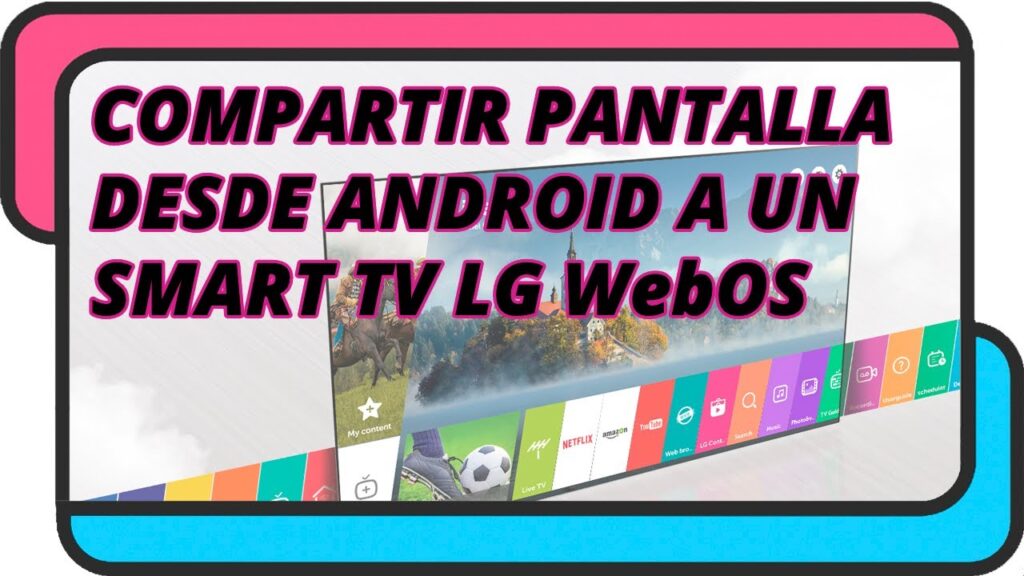
WebOS es un sistema operativo desarrollado por LG que se utiliza en sus televisores inteligentes. Permite a los usuarios acceder a una variedad de aplicaciones, servicios de streaming y funcionalidades avanzadas, incluyendo la capacidad de compartir contenido desde dispositivos móviles. Con WebOS, transmitir la pantalla de tu celular a tu TV LG se convierte en una tarea fácil.
Requisitos Previos
Antes de comenzar, asegúrate de cumplir con los siguientes requisitos:
- Televisor LG con WebOS: Asegúrate de que tu televisor sea compatible con WebOS.
- Conexión Wi-Fi: Tanto tu celular como tu TV deben estar conectados a la misma red Wi-Fi.
- Dispositivo móvil: Un celular con sistema operativo Android o iOS que soporte la función de transmisión de pantalla.
Pasos para Transmitir la Pantalla de tu Celular a un TV LG con WebOS
Paso 1: Conectar el Televisor a la Red Wi-Fi
El primer paso para transmitir la pantalla de tu celular a un TV LG es asegurarte de que tu televisor esté conectado a la red Wi-Fi:
- Enciende tu televisor LG.
- Ve al menú de Configuración (puedes acceder a él presionando el botón de configuración en tu control remoto).
- Selecciona la opción de Red.
- Elige Conexión Inalámbrica y selecciona tu red Wi-Fi.
- Ingresa la contraseña de la red si es necesario y confirma la conexión.
Paso 2: Habilitar la Función de Miracast o Screen Share en el Televisor
Una vez que tu televisor esté conectado a la red, necesitarás habilitar la función que permite la transmisión de pantalla:
- Desde el menú principal, navega a Screen Share o Miracast.
- Selecciona la opción para habilitar la recepción de contenido desde dispositivos móviles.
- Espera a que el televisor esté listo para recibir conexiones.
Paso 3: Preparar tu Celular para la Transmisión
Ahora que tu televisor está configurado, es hora de preparar tu celular para la transmisión de pantalla:
- Si tienes un dispositivo Android, desliza hacia abajo desde la parte superior de la pantalla para acceder al menú de notificaciones.
- Busca la opción de Cast, Smart View o Screen Mirroring.
- Si usas un iPhone, asegúrate de que AirPlay esté habilitado. Puedes acceder a esto deslizando hacia abajo desde la esquina superior derecha de la pantalla.
Paso 4: Conectar el Celular al Televisor
Ahora que ambos dispositivos están listos, sigue estos pasos para establecer la conexión:
- En tu celular, selecciona el nombre de tu televisor LG de la lista de dispositivos disponibles.
- Espera a que se establezca la conexión. Puede que necesites aceptar una solicitud en el televisor.
- Una vez conectado, deberías ver la pantalla de tu celular reflejada en el televisor.
Solución de Problemas Comunes
Si encuentras problemas al intentar transmitir la pantalla de tu celular a un TV LG con WebOS, aquí hay algunas soluciones a problemas comunes:
Problema 1: La Conexión No se Establece
- Asegúrate de que ambos dispositivos estén conectados a la misma red Wi-Fi.
- Reinicia el televisor y el celular para restablecer la conexión.
- Verifica que la función de transmisión de pantalla esté habilitada en ambos dispositivos.
Problema 2: Retraso en la Transmisión
- Verifica la velocidad de tu conexión Wi-Fi. Un ancho de banda bajo puede causar retrasos.
- Reduce la distancia entre tu celular y el televisor para mejorar la señal.
Problema 3: Calidad de Imagen Deficiente
- Intenta cambiar la resolución de tu celular a una configuración más baja.
- Asegúrate de que no haya interferencias de otros dispositivos electrónicos.
Alternativas a la Transmisión de Pantalla
Además de transmitir la pantalla de tu celular a un TV LG con WebOS, existen otras alternativas que puedes considerar:
- Usar un Cable HDMI: Si prefieres una conexión más estable, puedes usar un cable HDMI junto con un adaptador para tu celular.
- Dispositivos de Streaming: Dispositivos como Chromecast o Amazon Fire Stick pueden facilitar la transmisión de contenido desde tu celular a la TV.
- Aplicaciones de Streaming: Muchas aplicaciones de streaming permiten la conexión directa con el televisor sin necesidad de transmitir la pantalla.
Consejos para Mejorar la Experiencia de Transmisión
Para asegurarte de que tu experiencia de transmisión de pantalla sea óptima, aquí hay algunos consejos útiles:
- Mantén tu software actualizado: Asegúrate de que tanto tu celular como tu televisor tengan las últimas actualizaciones de software.
- Utiliza una red Wi-Fi de alta velocidad: Una conexión rápida y estable mejorará la calidad de la transmisión.
- Desactiva otras conexiones: Si hay muchos dispositivos conectados a la misma red, considera desconectarlos para mejorar el rendimiento.
Conclusión
Transmitir la pantalla de tu celular a un TV LG con WebOS es un proceso sencillo y práctico que puede enriquecer tu experiencia de visualización. Ya sea que desees ver tus programas favoritos, mostrar fotos o realizar presentaciones, esta guía paso a paso te ayudará a lograrlo sin complicaciones. Con los consejos y soluciones a problemas comunes que hemos proporcionado, estarás bien preparado para disfrutar de esta funcionalidad de manera efectiva. ¡No dudes en probarlo y llevar tu entretenimiento al siguiente nivel!






