
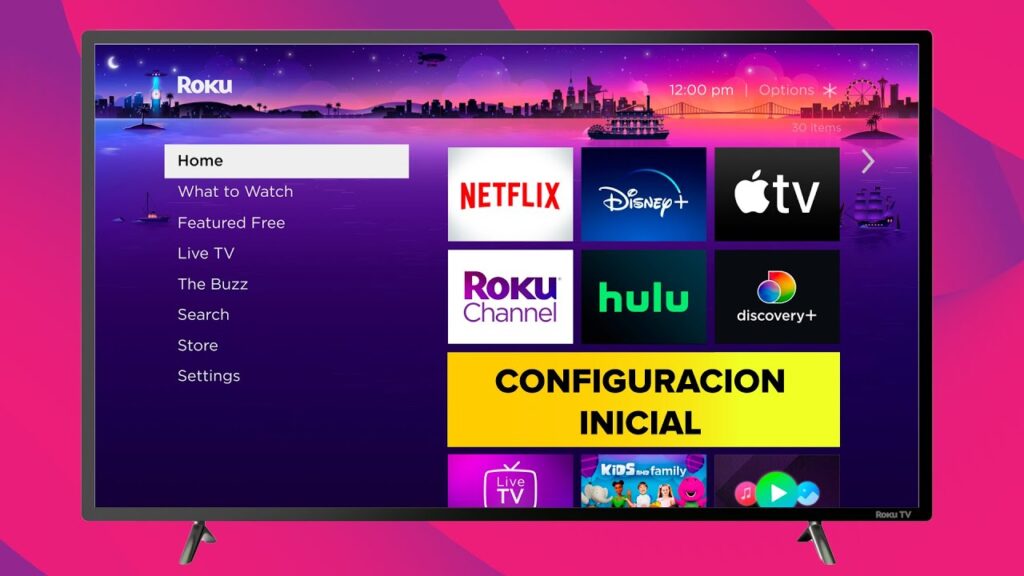
Introducción a Roku TV
La Roku TV es una de las plataformas de streaming más populares en el mercado. Permite acceder a una amplia gama de contenido en línea, desde películas y series hasta canales de televisión en vivo. Si eres nuevo en el mundo de Roku, puede que te sientas un poco abrumado al principio. No te preocupes, en esta guía te mostraremos cómo configurar una pantalla Roku TV paso a paso, de manera sencilla y clara.
Requisitos Previos para Configurar tu Roku TV
Antes de empezar a configurar tu Roku TV, asegúrate de tener lo siguiente:
- Televisor Roku: Verifica que tu televisor sea compatible con Roku.
- Conexión a Internet: Necesitarás una conexión Wi-Fi estable.
- Control remoto: Asegúrate de tener el control remoto de Roku a mano.
- Cuenta Roku: Si aún no tienes una, necesitarás crear una cuenta gratuita.
Paso 1: Conectar tu Roku TV
El primer paso para configurar tu pantalla Roku TV es conectarla a la corriente y a tu red Wi-Fi. Aquí te explicamos cómo hacerlo:
- Conecta el cable de alimentación a la parte posterior del televisor y a una toma de corriente.
- Si tienes dispositivos adicionales (como consolas de videojuegos o reproductores de Blu-ray), conéctalos a los puertos HDMI del televisor.
- Enciende tu Roku TV usando el control remoto.
Paso 2: Configurar el Control Remoto
Una vez que tu televisor está encendido, deberás configurar el control remoto. Sigue estos pasos:
- Inserta las baterías en el control remoto, asegurándote de que están en la dirección correcta.
- Presiona cualquier botón en el control remoto para emparejarlo con tu televisor. Si el televisor no responde, intenta reiniciar el televisor y volver a intentarlo.
Paso 3: Seleccionar el Idioma
Después de configurar el control remoto, se te pedirá que selecciones el idioma. Puedes elegir entre varias opciones, incluyendo:
- Español
- Inglés
- Francés
Utiliza el control remoto para navegar y seleccionar tu idioma preferido.
Paso 4: Conectar a Internet
El siguiente paso en la configuración de tu Roku TV es conectarlo a tu red Wi-Fi. Para hacerlo:
- Selecciona la opción de conexión a Internet en el menú de configuración.
- Elige tu red Wi-Fi de la lista de redes disponibles.
- Ingresa la contraseña de tu red Wi-Fi usando el teclado en pantalla.
- Una vez ingresada la contraseña, selecciona Conectar.
Si la conexión es exitosa, verás un mensaje de confirmación.
Paso 5: Activar tu Roku TV
Después de conectarte a Internet, necesitarás activar tu Roku TV. Para esto, sigue estos pasos:
- En la pantalla aparecerá un código de activación único.
- Visita el sitio web de Roku en otro dispositivo (como tu teléfono o computadora).
- Ingresa el código en la página de activación.
- Inicia sesión con tu cuenta de Roku o crea una nueva cuenta si no tienes una.
Una vez que hayas ingresado el código, tu Roku TV se activará automáticamente.
Paso 6: Personalizar tu Roku TV
Una vez activado, podrás personalizar tu Roku TV. Esto incluye agregar canales y ajustar configuraciones. Aquí hay algunas opciones que puedes considerar:
- Agregar canales: Accede a la tienda de canales de Roku y explora las opciones disponibles. Puedes encontrar aplicaciones como Netflix, Hulu, Disney+, y muchas más.
- Configurar controles parentales: Si tienes niños, es recomendable establecer controles parentales para restringir el acceso a ciertos contenidos.
- Ajustar la configuración de pantalla: Puedes cambiar la resolución de la pantalla y ajustar la configuración de imagen según tus preferencias.
Paso 7: Usar Roku TV
Ahora que has configurado tu Roku TV, es hora de aprender cómo usarlo. Aquí hay algunos consejos útiles:
- Utiliza la barra de búsqueda para encontrar rápidamente tus programas y películas favoritos.
- Personaliza tu pantalla de inicio organizando los canales según tus preferencias.
- Explora la sección de Recomendaciones para descubrir nuevo contenido que te pueda interesar.
Consejos Adicionales para Configurar tu Roku TV
Además de los pasos básicos para configurar tu pantalla Roku TV, aquí hay algunos consejos adicionales que pueden mejorar tu experiencia:
1. Mantén tu Roku TV Actualizado
Es importante mantener tu Roku TV actualizado. Esto asegura que tengas acceso a las últimas funciones y mejoras de seguridad. Puedes verificar si hay actualizaciones disponibles en la sección de Configuración.
2. Usa la Aplicación Roku
Considera descargar la aplicación Roku en tu smartphone. Esta aplicación te permite controlar tu Roku TV, buscar contenido y hasta hacer streaming de fotos y videos desde tu dispositivo móvil.
3. Explora Opciones de Audio
Si te gusta disfrutar de un sonido envolvente, investiga sobre opciones de audio externo. Puedes conectar barras de sonido o sistemas de cine en casa para mejorar tu experiencia de visualización.
4. Configura el Modo de Ahorro de Energía
Si deseas reducir el consumo de energía, considera activar el modo de ahorro de energía. Esta opción ajusta automáticamente el brillo de la pantalla y apaga el televisor después de un período de inactividad.
Resolución de Problemas Comunes
Durante la configuración o uso de tu Roku TV, puedes encontrarte con algunos problemas comunes. Aquí hay soluciones para algunos de ellos:
Problema 1: No se Conecta a Internet
Si tu Roku TV no se conecta a Internet, prueba lo siguiente:
- Reinicia tu enrutador y tu Roku TV.
- Asegúrate de que estás ingresando la contraseña correcta de tu red Wi-Fi.
- Verifica que tu señal Wi-Fi sea lo suficientemente fuerte.
Problema 2: El Control Remoto No Funciona
Si el control remoto no responde, intenta estos pasos:
- Reemplaza las baterías del control remoto.
- Reinicia tu Roku TV.
- Empareja nuevamente el control remoto con el televisor.
Problema 3: Problemas de Calidad de Imagen
Si la calidad de imagen no es la adecuada, verifica lo siguiente:
- Asegúrate de que los cables HDMI estén bien conectados.
- Verifica la configuración de resolución en el menú de configuración de pantalla.
- Prueba diferentes puertos HDMI en el televisor.
Conclusión
Configurar tu pantalla Roku TV no tiene por qué ser complicado. Siguiendo esta guía paso a paso, podrás disfrutar de todo el contenido que Roku tiene para ofrecer. Desde la activación hasta la personalización, cada paso es crucial para asegurarte de que tu experiencia de visualización sea la mejor posible. No dudes en explorar todas las funciones que Roku ofrece y, sobre todo, disfruta de tus programas y películas favoritos en la comodidad de tu hogar.






