
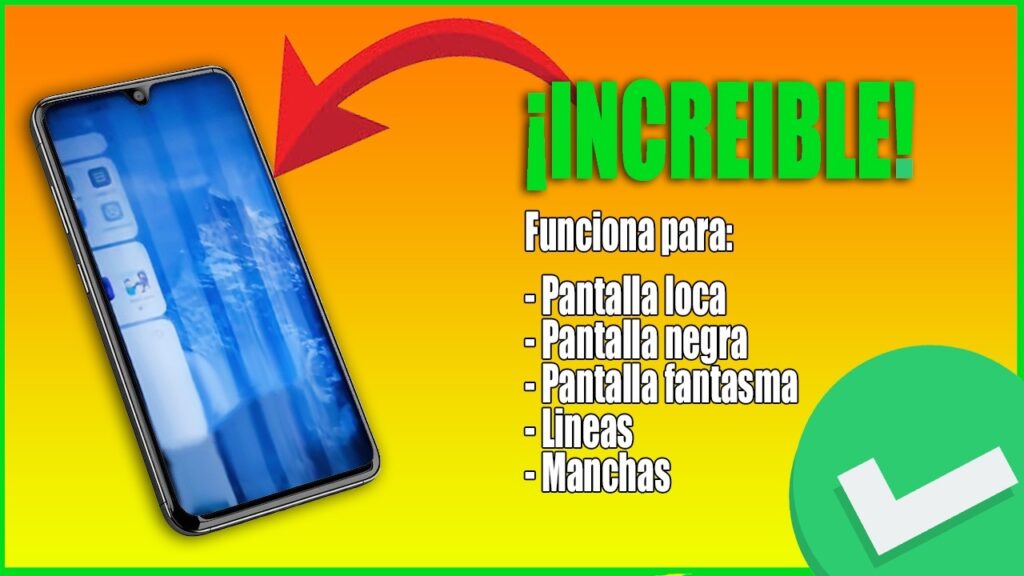
Introducción a la Pantalla Quemada en Dispositivos Samsung
La pantalla quemada es un problema común que afecta a muchos usuarios de dispositivos Samsung, especialmente en modelos con tecnología OLED. Este fenómeno, conocido como «burn-in», ocurre cuando imágenes estáticas se quedan grabadas en la pantalla, creando un efecto visual no deseado. En este artículo, exploraremos cómo solucionar la pantalla quemada en Samsung a través de una guía paso a paso que incluye técnicas preventivas y soluciones efectivas.
¿Qué es la Pantalla Quemada?
La pantalla quemada se refiere a la permanencia de imágenes o elementos gráficos en la pantalla de un dispositivo. Este problema es más común en pantallas OLED debido a su tecnología de funcionamiento, donde los píxeles individuales emiten luz. Cuando una imagen se muestra durante un período prolongado, algunos píxeles pueden desgastarse más rápido que otros, lo que resulta en una imagen fantasma que puede ser visible incluso cuando la pantalla muestra contenido diferente.
Causas Comunes de la Pantalla Quemada
- Uso Prolongado de Imágenes Estáticas: Aplicaciones como redes sociales o videojuegos que muestran logotipos o elementos fijos.
- Brillo Excesivo: Mantener el brillo de la pantalla al máximo puede acelerar el desgaste de los píxeles.
- Falta de Mantenimiento: No utilizar funciones de cuidado de pantalla puede contribuir al problema.
¿Cómo Prevenir la Pantalla Quemada en Samsung?
Prevenir la pantalla quemada es tan importante como solucionar el problema una vez que ocurre. Aquí hay algunas estrategias que puedes implementar:
1. Ajustar el Brillo de la Pantalla
Es recomendable mantener el brillo de la pantalla en un nivel moderado. Usar el brillo automático puede ayudar a ajustar la luminosidad según las condiciones de luz ambiental.
2. Activar el Modo de Protección de Pantalla
El modo de protección de pantalla es una función que evita que las imágenes estáticas permanezcan en la pantalla por mucho tiempo. Configura tu dispositivo para que se active después de un período de inactividad.
3. Usar Fondos de Pantalla Dinámicos
Opta por fondos de pantalla que cambian o se mueven. Esto reduce la posibilidad de que una imagen estática se quede grabada en la pantalla.
4. Alternar Aplicaciones
Evita usar la misma aplicación durante largos períodos. Alternar entre diferentes aplicaciones puede ayudar a minimizar el riesgo de pantalla quemada.
Pasos para Solucionar la Pantalla Quemada en Samsung
Si ya estás experimentando el problema de pantalla quemada, no te preocupes. A continuación, te presentamos una serie de pasos que puedes seguir para intentar solucionarlo:
1. Reiniciar el Dispositivo
Un simple reinicio puede ayudar a resolver problemas menores de software que pueden estar causando la pantalla quemada. Para reiniciar tu dispositivo Samsung:
- Presiona y mantén el botón de encendido.
- Selecciona «Reiniciar» en el menú que aparece.
2. Ejecutar el Modo de Prueba de Pantalla
Los dispositivos Samsung tienen un modo de prueba que puede ayudarte a identificar problemas en la pantalla:
- Abre la aplicación de Teléfono.
- Marca el código *#0*#.
- Selecciona «Color» para probar diferentes colores y verificar si hay áreas dañadas.
3. Usar Aplicaciones de Prevención de Burn-In
Existen aplicaciones en la Play Store diseñadas para ayudar a reparar o prevenir el burn-in. Algunas de las más populares son:
- Screen Burn-In Tool: Ofrece una serie de patrones de color que ayudan a restaurar los píxeles dañados.
- BurnInTest: Permite realizar pruebas extensivas en la pantalla para detectar problemas.
4. Ajustar la Configuración de Pantalla
Algunas configuraciones pueden ayudar a mitigar el problema de la pantalla quemada:
- Ve a Ajustes > Pantalla.
- Ajusta el brillo y activa el modo de ahorro de energía.
- Activa la opción de cuidado de la pantalla.
5. Cambiar el Fondo de Pantalla
Utilizar un fondo de pantalla diferente y dinámico puede ayudar a aliviar el efecto de pantalla quemada. Opta por imágenes que no tengan elementos fijos o contrastantes.
6. Restablecer a Configuración de Fábrica
Si los pasos anteriores no resuelven el problema, considera realizar un restablecimiento de fábrica. Ten en cuenta que esto borrará todos los datos de tu dispositivo:
- Ve a Ajustes > Administración General.
- Selecciona Restablecer > Restablecer datos de fábrica.
- Sigue las instrucciones en pantalla para completar el proceso.
Cuándo Contactar al Soporte Técnico
Si después de seguir todos estos pasos la pantalla quemada persiste, puede ser momento de contactar al soporte técnico de Samsung. Es posible que necesites una reparación profesional o un reemplazo de pantalla. Aquí hay algunas situaciones en las que deberías considerar esta opción:
- La imagen fantasma es muy visible y afecta el uso diario del dispositivo.
- Has intentado todos los métodos mencionados sin éxito.
- Tu dispositivo está aún en garantía y puede ser reparado sin costo adicional.
Conclusión
La pantalla quemada es un problema frustrante, pero no insuperable. Con los pasos y consejos proporcionados en esta guía, puedes intentar solucionar el problema o, al menos, prevenirlo en el futuro. Recuerda siempre cuidar tu dispositivo y estar atento a las configuraciones que pueden ayudar a prolongar la vida útil de la pantalla. Si todo lo demás falla, no dudes en buscar ayuda profesional para asegurarte de que tu dispositivo funcione de la mejor manera posible.






