
Introducción
Realizar un test de pantalla en Android es una tarea fundamental para asegurar que tu dispositivo funcione correctamente. A menudo, los usuarios experimentan problemas de visualización, como píxeles muertos, problemas de color o toques no registrados. En este artículo, te proporcionaremos una guía detallada sobre cómo hacer un test de pantalla en Android, paso a paso.
¿Por qué es importante hacer un test de pantalla?
La pantalla es uno de los componentes más críticos de cualquier dispositivo móvil. Un test de pantalla te ayudará a:
- Identificar problemas de hardware que puedan afectar la calidad de la visualización.
- Verificar la precisión del tacto y asegurarte de que la pantalla responda correctamente a tus toques.
- Evaluar la calidad de la imagen, como el brillo, el contraste y la representación de colores.
Tipos de pruebas de pantalla
Existen varios tipos de tests de pantalla que puedes realizar en tu dispositivo Android. Algunos de los más comunes incluyen:
Test de píxeles
Este test se centra en identificar píxeles muertos o atascados en la pantalla. Un píxel muerto es aquel que no emite luz y aparece como un punto negro, mientras que un píxel atascado muestra un color fijo.
Test de color
Este tipo de prueba evalúa la capacidad de la pantalla para mostrar diferentes colores de manera precisa. A menudo, se utiliza una serie de pantallas de colores sólidos para comprobar la fidelidad del color.
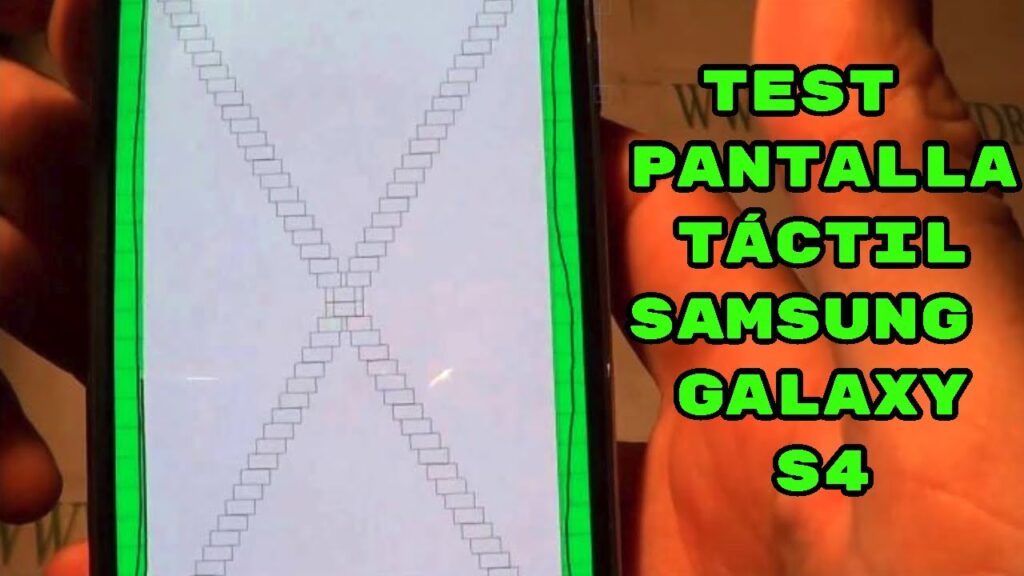
Test de tacto
El test de tacto evalúa la sensibilidad de la pantalla a los toques. Se verifica si la pantalla responde adecuadamente a los gestos y si no hay áreas insensibles.
Herramientas necesarias para hacer un test de pantalla en Android
Para realizar un test de pantalla en Android, necesitarás:
- Un dispositivo Android que desees probar.
- Conexión a Internet (si decides usar aplicaciones o herramientas en línea).
- Opcionalmente, puedes tener un PC para realizar pruebas más avanzadas utilizando software especializado.
Cómo hacer un test de pantalla en Android: Paso a paso
A continuación, te mostramos un procedimiento detallado para llevar a cabo un test de pantalla en Android utilizando diferentes métodos.
Método 1: Usando aplicaciones de prueba de pantalla
Una de las formas más sencillas de hacer un test de pantalla en Android es utilizando aplicaciones específicas. A continuación, te explicamos cómo hacerlo:
Paso 1: Descarga la aplicación
Existen varias aplicaciones en la Google Play Store que puedes usar para realizar pruebas de pantalla. Algunas de las más populares son:
- Screen Test
- Display Tester
- Touchscreen Test
Busca una de estas aplicaciones y descárgala en tu dispositivo.
Paso 2: Inicia la aplicación
Una vez que hayas instalado la aplicación, ábrela. La mayoría de estas aplicaciones tienen una interfaz intuitiva que te guiará a través del proceso de prueba.
Paso 3: Realiza las pruebas
Las aplicaciones generalmente ofrecen una serie de pruebas que puedes realizar, como:
- Prueba de píxeles
- Prueba de color
- Prueba de tacto
Selecciona cada prueba y sigue las instrucciones en pantalla. Por ejemplo, en la prueba de píxeles, la aplicación puede mostrar diferentes colores en toda la pantalla para ayudarte a identificar píxeles muertos o atascados.
Método 2: Usando códigos de servicio
Algunos dispositivos Android permiten realizar pruebas de pantalla mediante códigos de servicio. Estos códigos son específicos de cada fabricante y te permiten acceder a un menú de diagnóstico. Aquí te mostramos cómo hacerlo:
Paso 1: Accede al marcador
Abre la aplicación de teléfono en tu dispositivo y accede al marcador.
Paso 2: Ingresa el código de servicio
Introduce el código de servicio correspondiente a tu dispositivo. Algunos de los códigos más comunes son:
- *#*#4636#*#* (Información del teléfono)
- *#*#0*#*#* (Prueba de pantalla y otros componentes)
Recuerda que estos códigos pueden variar según el fabricante, así que asegúrate de buscar el adecuado para tu dispositivo.
Paso 3: Realiza las pruebas
Una vez que ingreses el código, deberías acceder a un menú de diagnóstico. Busca la opción de prueba de pantalla y selecciona las pruebas que deseas realizar. Esto puede incluir pruebas de color, brillo y sensibilidad al tacto.
Método 3: Usando herramientas en línea
Si prefieres no instalar aplicaciones, también puedes utilizar herramientas en línea para realizar un test de pantalla. Estas herramientas son accesibles a través del navegador y son bastante fáciles de usar. Aquí te explicamos cómo hacerlo:
Paso 1: Accede a una herramienta en línea
Busca en tu navegador herramientas para hacer pruebas de pantalla. Algunos sitios web populares incluyen:
- screencheck.com
- displaytest.com
Visita uno de estos sitios en tu dispositivo Android.
Paso 2: Sigue las instrucciones
Las herramientas en línea generalmente ofrecen una serie de pruebas que puedes realizar. Sigue las instrucciones en pantalla y realiza las pruebas necesarias, como la prueba de píxeles y la prueba de tacto.
Consejos para realizar un test de pantalla efectivo
Para asegurarte de que tu test de pantalla en Android sea efectivo, ten en cuenta los siguientes consejos:
- Realiza las pruebas en un entorno bien iluminado para facilitar la detección de problemas de visualización.
- Apaga el modo de ahorro de energía antes de realizar las pruebas, ya que esto puede afectar el rendimiento de la pantalla.
- Reinicia el dispositivo antes de comenzar las pruebas para asegurarte de que no haya problemas temporales que afecten el rendimiento de la pantalla.
Qué hacer si encuentras problemas en la pantalla
Si después de realizar el test de pantalla en Android identificas problemas, es importante saber cómo proceder. Aquí te dejamos algunas recomendaciones:
Píxeles muertos o atascados
Si encuentras píxeles muertos o atascados, puedes intentar lo siguiente:
- Utiliza una aplicación de reparación de píxeles, que puede ayudar a revivir píxeles atascados.
- Si el problema persiste, considera llevar tu dispositivo a un servicio técnico autorizado.
Problemas de color
Si notas problemas de color, como colores deslavados o distorsionados:
- Verifica la configuración de la pantalla en ajustes y asegúrate de que no haya ajustes de color inusuales.
- Considera realizar un restablecimiento de fábrica si el problema no se resuelve.
Problemas de tacto
Si la pantalla no responde correctamente a los toques:
- Verifica que no haya ningún protector de pantalla mal instalado que pueda interferir con la sensibilidad.
- Reinicia el dispositivo y prueba nuevamente. Si el problema persiste, es posible que necesites asistencia técnica.
Conclusión
Realizar un test de pantalla en Android es una tarea sencilla pero crucial para garantizar el correcto funcionamiento de tu dispositivo. Siguiendo los métodos y consejos que hemos proporcionado, podrás identificar y resolver problemas de visualización, color y sensibilidad al tacto. No dudes en utilizar aplicaciones, códigos de servicio o herramientas en línea para llevar a cabo tus pruebas. Si encuentras problemas que no puedes solucionar, busca ayuda profesional para mantener tu dispositivo en óptimas condiciones.






