
Introducción
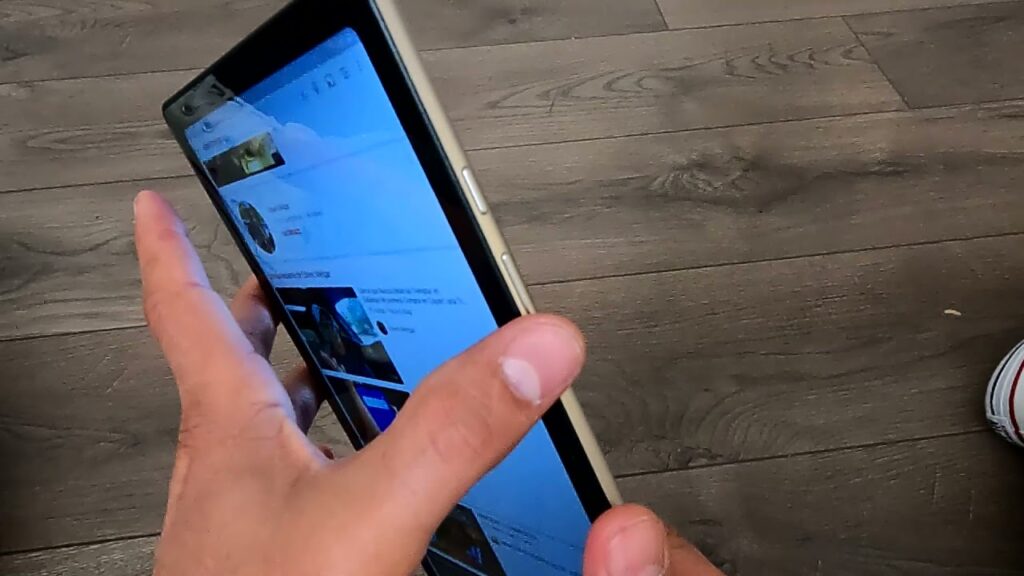
La tablet Samsung A7 es un dispositivo popular por su diseño elegante y su potente rendimiento. Una de las funcionalidades más útiles que puedes utilizar en este dispositivo es la capacidad de capturar la pantalla. Ya sea para guardar información importante, compartir imágenes o realizar tutoriales, saber cómo capturar pantalla en tablet Samsung A7 es esencial. En esta guía, exploraremos diferentes métodos para hacerlo, así como consejos y trucos adicionales.
Métodos para Capturar Pantalla en la Tablet Samsung A7
Existen varios métodos para realizar una captura de pantalla en la tablet Samsung A7. A continuación, detallaremos los más efectivos y sencillos.
Método 1: Usando los Botones Físicos
El método más común para realizar una captura de pantalla en la tablet Samsung A7 es utilizando los botones físicos del dispositivo. Aquí te mostramos cómo hacerlo:
- Localiza los botones de Encendido y Volumen Abajo en tu tablet.
- Presiona simultáneamente ambos botones durante aproximadamente 1-2 segundos.
- Escucharás un sonido de obturación, y verás una animación que indica que la captura se ha realizado.
- La imagen se guardará automáticamente en la galería de tu dispositivo.
Método 2: Usando el Gestor de Captura de Pantalla
Samsung ofrece una herramienta integrada para capturar pantallas de manera más fácil y rápida. Para usarla, sigue estos pasos:
- Desliza el dedo desde la parte superior de la pantalla para abrir el panel de notificaciones.
- Busca el icono que dice Captura de pantalla y tócala.
- Tu tablet capturará la pantalla actual y te dará opciones para editarla o compartirla inmediatamente.
Método 3: Utilizando el S Pen (si está disponible)
Si tu tablet Samsung A7 cuenta con un S Pen, puedes aprovecharlo para realizar capturas de pantalla de una manera más creativa:
- Saca el S Pen de su compartimento.
- Presiona el botón del S Pen y selecciona la opción Captura de pantalla.
- Puedes elegir entre capturar la pantalla completa o una parte específica.
Consejos para Mejorar tus Capturas de Pantalla
Ahora que sabes cómo capturar pantalla en tablet Samsung A7, aquí tienes algunos consejos para mejorar tus capturas:
- Usa la edición rápida: Después de capturar la pantalla, Samsung te permite editar la imagen antes de guardarla. Aprovecha esta función para agregar anotaciones o recortar partes innecesarias.
- Organiza tus capturas: Considera crear una carpeta específica en tu galería para almacenar todas tus capturas de pantalla. Esto facilitará la búsqueda de imágenes más adelante.
- Comparte fácilmente: La función de captura de pantalla permite compartir directamente a través de aplicaciones como WhatsApp, correo electrónico, etc. Utiliza esto para enviar información rápidamente.
Problemas Comunes y Soluciones
Aunque capturar pantalla en tablet Samsung A7 es generalmente un proceso sencillo, a veces pueden surgir problemas. Aquí te presentamos algunos problemas comunes y sus soluciones:
Problema 1: No se Captura la Pantalla
Si al presionar los botones de encendido y volumen abajo no obtienes una captura de pantalla, prueba lo siguiente:
- Asegúrate de que estás presionando ambos botones simultáneamente.
- Reinicia tu tablet para resolver posibles fallos de software.
- Verifica que no haya configuraciones que deshabiliten la captura de pantalla en tu dispositivo.
Problema 2: La Captura de Pantalla es de Baja Calidad
Si notas que tus capturas de pantalla tienen baja calidad, considera lo siguiente:
- Verifica la configuración de resolución de pantalla en tu tablet.
- Asegúrate de que la pantalla no esté en modo de ahorro de energía, ya que esto puede afectar la calidad.
Problema 3: No Puedo Encontrar Mis Capturas de Pantalla
Si no puedes localizar tus capturas de pantalla, sigue estos pasos:
- Abre la aplicación de Galería y busca en la carpeta de Capturas de pantalla.
- Usa la función de búsqueda en la galería para encontrar tus imágenes por fecha o palabra clave.
Alternativas a la Captura de Pantalla
Además de la captura de pantalla tradicional, hay otras formas de guardar información en tu tablet Samsung A7. Algunas de estas alternativas incluyen:
Grabación de Pantalla
Si necesitas capturar una serie de acciones en tu tablet, considera usar la función de grabación de pantalla:
- Desliza hacia abajo el panel de notificaciones.
- Busca el icono de Grabación de pantalla y tócala.
- Configura las opciones de grabación y toca Iniciar.
- Cuando termines, toca el botón de detener y la grabación se guardará automáticamente.
Aplicaciones de Terceros
Existen diversas aplicaciones en la tienda de Google Play que ofrecen funcionalidades avanzadas para capturar pantalla, tales como:
- AZ Screen Recorder: Permite grabar la pantalla en alta calidad y ofrece herramientas de edición.
- Screenshot Easy: Ofrece múltiples métodos para capturar la pantalla, incluyendo gestos y temporizador.
Conclusión
Capturar pantalla en tablet Samsung A7 es una tarea sencilla que puede ser muy útil en diversas situaciones. Ya sea utilizando los botones físicos, el gestor de captura de pantalla o el S Pen, siempre tendrás a tu disposición varias opciones para guardar información importante. Además, con los consejos y soluciones a problemas comunes que hemos proporcionado, podrás optimizar tu experiencia de captura de pantalla y aprovechar al máximo tu dispositivo.
Recuerda que, al dominar esta función, no solo facilitarás tu trabajo diario, sino que también podrás compartir momentos y datos con amigos y familiares de manera más eficiente. ¡Empieza a practicar hoy mismo y descubre todas las posibilidades que te ofrece tu tablet Samsung A7!






