
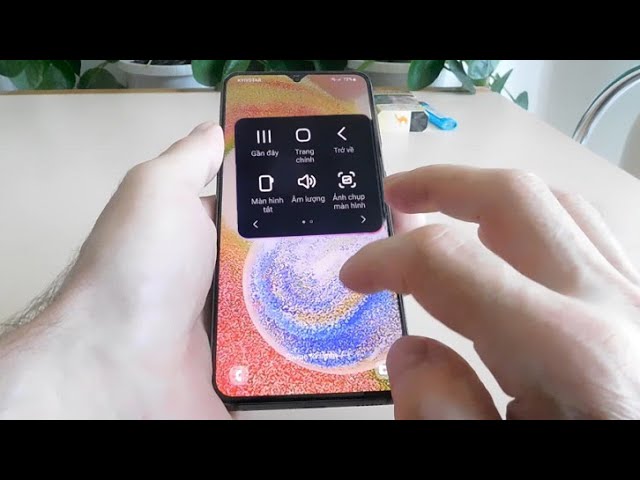
Introducción a la Captura de Pantalla en el Samsung Galaxy A04
La captura de pantalla es una función esencial en cualquier dispositivo móvil moderno, y el Samsung Galaxy A04 no es la excepción. Ya sea que desees guardar un momento especial, compartir una conversación o simplemente conservar información importante, aprender a hacer capturas de pantalla es fundamental para sacarle el máximo provecho a tu dispositivo.
¿Por Qué Usar Capturas de Pantalla?
Las capturas de pantalla son útiles en diversas situaciones. Aquí hay algunas razones por las cuales podrías querer hacer una:
- Guardar información importante: Puedes guardar mensajes, correos electrónicos o cualquier contenido que no quieras perder.
- Compartir contenido: Captura imágenes, artículos o publicaciones en redes sociales para compartirlas fácilmente.
- Documentar problemas: Si experimentas un error en una aplicación, puedes hacer una captura para mostrarlo al soporte técnico.
- Crear tutoriales: Si estás creando contenido educativo, las capturas de pantalla pueden ser una herramienta visual muy útil.
Opciones para Hacer Capturas de Pantalla en el Samsung Galaxy A04
El Samsung Galaxy A04 ofrece varias maneras de realizar una captura de pantalla. A continuación, detallaremos los métodos más comunes y efectivos.
Método 1: Usando los Botones Físicos
Este es el método más utilizado y sencillo para hacer una captura de pantalla en el Samsung Galaxy A04. Sigue estos pasos:
- Abre la pantalla que deseas capturar.
- Presiona simultáneamente el botón de Encendido y el botón de Bajar Volumen.
- Escucha un sonido de obturación o verás una animación que indica que se ha realizado la captura.
- La captura de pantalla se guardará automáticamente en la galería de tu dispositivo.
Método 2: Usando Gestos de Mano
El Samsung Galaxy A04 también permite hacer capturas de pantalla utilizando gestos. Para activar esta función:
- Ve a Ajustes y selecciona Funciones avanzadas.
- Activa la opción Gestos de Mano.
- Ahora, simplemente desliza el borde de tu mano de un lado a otro sobre la pantalla para capturarla.
Este método es muy práctico si tienes las manos ocupadas o si prefieres no usar los botones físicos.
Cómo Acceder y Editar Capturas de Pantalla
Una vez que hayas realizado una captura de pantalla en tu Samsung Galaxy A04, es importante saber cómo acceder a ella y qué opciones de edición tienes.
Accediendo a la Captura de Pantalla
Las capturas de pantalla se almacenan en la galería de tu dispositivo. Para acceder a ellas:
- Abre la aplicación Galería.
- Dirígete a la carpeta Capturas de Pantalla.
- Ahí encontrarás todas las imágenes que has capturado.
Editando Capturas de Pantalla
El Samsung Galaxy A04 ofrece herramientas de edición básicas para personalizar tus capturas:
- Abre la captura de pantalla que deseas editar.
- Selecciona el icono de edición (generalmente un lápiz o tijeras).
- Puedes recortar, rotar o añadir texto a la imagen.
- Guarda los cambios y la nueva imagen estará disponible en tu galería.
Consejos para Mejorar tus Capturas de Pantalla
Para obtener mejores resultados al hacer capturas de pantalla en tu Samsung Galaxy A04, considera los siguientes consejos:
- Organiza tus capturas: Mantén tus capturas de pantalla organizadas en carpetas para facilitar su acceso.
- Utiliza la edición: No dudes en editar tus capturas para hacerlas más claras y atractivas.
- Comparte rápidamente: Usa las opciones de compartir directamente desde la galería para enviar tus capturas a amigos o en redes sociales.
- Revisa la calidad: Asegúrate de que la pantalla que estás capturando tenga buena iluminación y claridad.
Solución de Problemas Comunes al Hacer Capturas de Pantalla
A veces, los usuarios pueden encontrar problemas al intentar hacer capturas de pantalla en su Samsung Galaxy A04. Aquí hay algunas soluciones a problemas comunes:
Problema 1: La Captura de Pantalla No Se Realiza
Si no puedes realizar una captura de pantalla, verifica lo siguiente:
- Confirma que estás presionando los botones correctamente y al mismo tiempo.
- Asegúrate de que tu dispositivo no esté en modo no molestar.
- Reinicia tu dispositivo para resolver cualquier fallo temporal.
Problema 2: Capturas de Pantalla de Baja Calidad
Si las capturas de pantalla no tienen la calidad deseada:
- Verifica la resolución de la pantalla en Ajustes > Pantalla.
- Asegúrate de que no haya aplicaciones que reduzcan la calidad de la imagen.
Alternativas a las Capturas de Pantalla en el Samsung Galaxy A04
Además de hacer capturas de pantalla, existen otras formas de guardar información en tu Samsung Galaxy A04:
Grabación de Pantalla
El Samsung Galaxy A04 permite grabar la pantalla. Esta opción es útil si deseas capturar un video de lo que estás haciendo:
- Desliza hacia abajo la barra de notificaciones.
- Busca la opción Grabar Pantalla.
- Selecciona el área que deseas grabar y comienza la grabación.
Aplicaciones de Terceros
Existen varias aplicaciones en la Play Store que pueden ayudarte a gestionar y hacer capturas de pantalla de manera más avanzada:
- Snagit: Ideal para capturas de pantalla y grabación de video.
- Screen Master: Ofrece herramientas de edición avanzadas.
- Lightshot: Fácil de usar y permite compartir rápidamente tus capturas.
Conclusiones
Hacer capturas de pantalla en el Samsung Galaxy A04 es una habilidad esencial que te permitirá aprovechar al máximo tu dispositivo. Con los métodos descritos, podrás capturar, editar y compartir contenido de manera eficiente. Recuerda que, además de las capturas de pantalla, tu dispositivo ofrece otras funcionalidades como la grabación de pantalla y el uso de aplicaciones de terceros que pueden enriquecer tu experiencia.
Ahora que conoces cómo hacer capturas de pantalla, ¡no dudes en empezar a utilizarlas y descubrir todas las posibilidades que ofrecen!






