
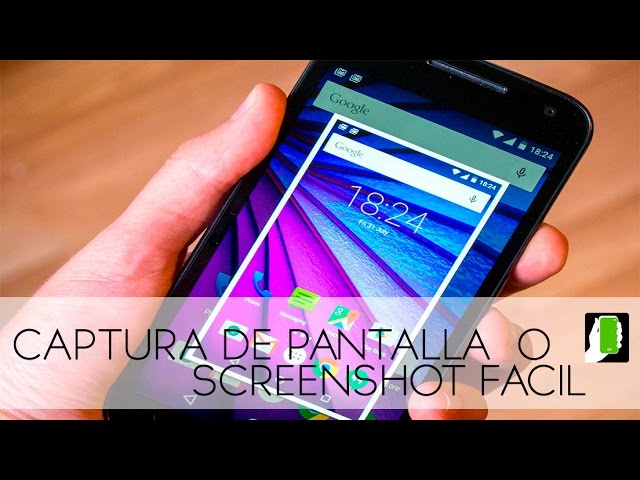
Introducción a la Captura de Pantalla en Moto G3
La captura de pantalla es una función esencial en cualquier smartphone moderno, y el Moto G3 no es la excepción. Esta herramienta permite a los usuarios guardar imágenes de lo que aparece en su pantalla, lo cual es útil para compartir información, guardar conversaciones importantes, o simplemente para recordar algo que vimos en un momento dado. En esta guía, exploraremos cómo capturar pantalla en Moto G3 de forma sencilla y efectiva.
¿Por qué es importante saber capturar pantalla?
La capacidad de realizar capturas de pantalla puede ser muy útil en diversas situaciones. Algunas razones por las que podrías querer aprender cómo hacer capturas de pantalla en tu Moto G3 incluyen:
- Guardar información importante: Puedes capturar mensajes, imágenes o información que necesites conservar.
- Compartir contenido: Es fácil enviar imágenes de pantalla a amigos o familiares.
- Documentar errores: Si encuentras un error en una aplicación, puedes capturarlo y enviarlo para soporte técnico.
- Guardar recuerdos: Captura momentos de redes sociales o juegos que desees recordar.
Métodos para Capturar Pantalla en Moto G3
Existen varias maneras de realizar una captura de pantalla en el Moto G3. A continuación, describiremos los métodos más comunes y efectivos:
Método 1: Usando los Botones Físicos
Este es el método más común y fácil para capturar la pantalla en un Moto G3. Para hacerlo, sigue estos pasos:
- Abre la pantalla que deseas capturar.
- Presiona simultáneamente el botón de Encendido y el botón de Volumen Abajo.
- Mantén los botones presionados durante aproximadamente dos segundos.
- Escucharás un sonido de obturador y verás una breve animación que indica que la captura se ha realizado.
Método 2: Usando la Barra de Notificaciones
Otra forma de capturar pantalla en el Moto G3 es a través de la barra de notificaciones. Este método es un poco más accesible si prefieres no usar los botones físicos:
- Desliza hacia abajo la barra de notificaciones desde la parte superior de la pantalla.
- Busca el icono de Captura de Pantalla (puede variar según la versión de Android).
- Presiona el icono y la captura se realizará automáticamente.
Accediendo a tus Capturas de Pantalla
Una vez que hayas realizado una captura de pantalla en tu Moto G3, es importante saber dónde encontrarla. Generalmente, las capturas de pantalla se guardan en la galería de fotos del dispositivo. Aquí te mostramos cómo acceder a ellas:
- Abre la aplicación de Galería en tu Moto G3.
- Busca una carpeta llamada Capturas de Pantalla o Screenshots.
- Aquí encontrarás todas las imágenes que has capturado.
Consejos Adicionales para Capturas de Pantalla
Además de los métodos mencionados, aquí hay algunos consejos útiles para maximizar tu experiencia al capturar pantallas en el Moto G3:
- Organiza tus capturas: Si haces muchas capturas de pantalla, considera organizarlas en álbumes dentro de tu galería.
- Usa aplicaciones de edición: Después de capturar la pantalla, puedes utilizar aplicaciones de edición de fotos para recortar o agregar anotaciones.
- Comparte rápidamente: La mayoría de las aplicaciones de galería permiten compartir tus capturas de pantalla directamente a través de redes sociales o mensajería.
Solución de Problemas Comunes
Si tienes dificultades para realizar capturas de pantalla en tu Moto G3, aquí hay algunas soluciones a problemas comunes:
Problema 1: No se realiza la captura
Si presionas los botones y no obtienes la captura de pantalla, prueba lo siguiente:
- Asegúrate de que estás presionando ambos botones al mismo tiempo.
- Reinicia tu dispositivo y vuelve a intentarlo.
- Verifica si hay actualizaciones disponibles para tu sistema operativo y actualiza si es necesario.
Problema 2: Captura de pantalla no se guarda
Si la captura se realiza pero no se guarda en la galería:
- Revisa el almacenamiento disponible en tu dispositivo.
- Verifica si has habilitado permisos de almacenamiento para la aplicación de galería.
- Intenta limpiar la caché de la aplicación de galería.
Alternativas y Aplicaciones para Captura de Pantalla
Además de las funciones integradas en el Moto G3, existen aplicaciones de terceros que pueden ofrecer características adicionales para la captura de pantalla. Algunas de las más populares incluyen:
- Screenshot Easy: Permite capturar pantallas con diferentes métodos, como gestos o flotantes.
- AZ Screen Recorder: No solo permite capturas de pantalla, sino también grabaciones de pantalla en alta calidad.
- Screen Master: Ofrece opciones de edición y anotación después de realizar una captura.
Conclusión
Capturar pantalla en el Moto G3 es un proceso sencillo que puede facilitarte la vida en muchas ocasiones. Ya sea que desees guardar información importante, compartir contenido o documentar errores, dominar esta habilidad es esencial. Recuerda que puedes utilizar tanto los botones físicos como la barra de notificaciones para realizar la captura, y si surgen problemas, existen soluciones simples que puedes aplicar. Además, no dudes en explorar aplicaciones de terceros para mejorar aún más tu experiencia de captura de pantalla. ¡Ahora estás listo para comenzar a capturar todo lo que desees en tu Moto G3!






