
Introducción
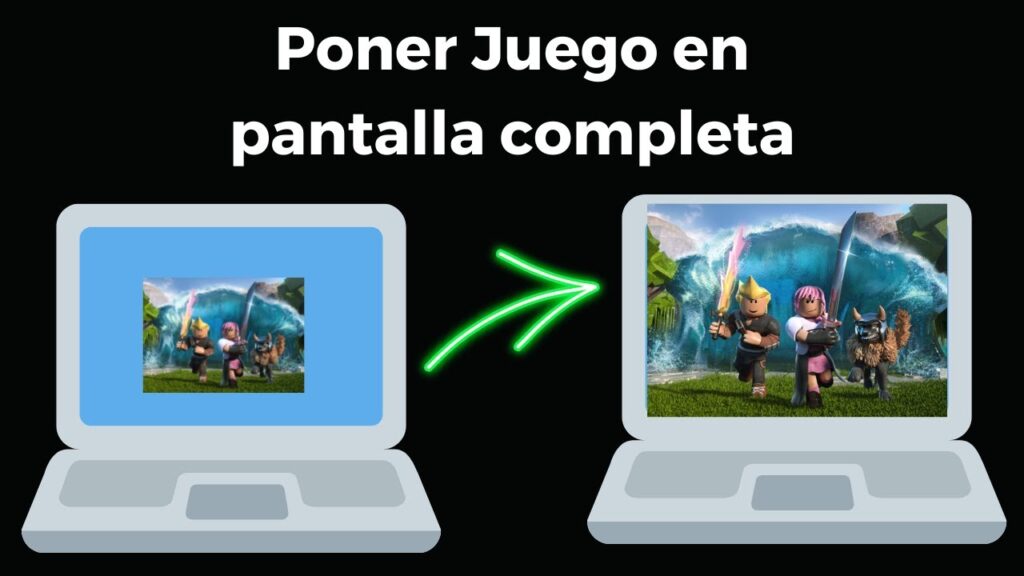
La experiencia de juego puede verse drásticamente mejorada cuando logramos que nuestros juegos se vean en pantalla completa. Esta configuración no solo proporciona una inmersión mayor, sino que también optimiza el rendimiento y la visualización de los gráficos. En esta guía, exploraremos diferentes métodos y técnicas sobre cómo hacer que mis juegos se vean en pantalla completa, abarcando desde configuraciones sencillas hasta soluciones más avanzadas.
¿Por Qué Es Importante Jugar en Pantalla Completa?
Jugar en modo pantalla completa tiene varios beneficios que pueden mejorar tu experiencia de juego:
- Inmersión Total: Al llenar toda la pantalla, los elementos visuales te rodean, haciendo que te sumerjas más en la historia y el entorno del juego.
- Mejor Rendimiento: En algunos casos, los juegos pueden funcionar mejor en pantalla completa, utilizando de manera más eficiente los recursos del sistema.
- Reducción de Distracciones: Al eliminar los bordes de otras ventanas, es más fácil concentrarse en el juego.
Métodos Comunes para Activar el Modo Pantalla Completa
Existen varias maneras de hacer que tus juegos se vean en pantalla completa. A continuación, describimos algunos de los métodos más comunes:
1. Configuración Dentro del Juego
La mayoría de los juegos modernos ofrecen opciones de configuración que permiten cambiar entre diferentes modos de visualización. Aquí te explicamos cómo hacerlo:
- Abre el juego y dirígete al menú de Opciones.
- Busca la sección de Gráficos o Video.
- Localiza la opción que dice Modo de Pantalla o Pantalla Completa.
- Cambia a Pantalla Completa y guarda los cambios.
2. Atajos de Teclado
Muchos juegos permiten alternar entre modos de pantalla mediante atajos de teclado. Los más comunes son:
- Alt + Enter: Este atajo suele funcionar en muchos juegos para alternar entre pantalla completa y ventana.
- F11: Algunos juegos y aplicaciones utilizan esta tecla para activar el modo de pantalla completa.
3. Configuración del Sistema Operativo
Si los métodos anteriores no funcionan, puede ser útil revisar la configuración de tu sistema operativo. Aquí te mostramos cómo hacerlo:
Windows
- Haz clic derecho en el escritorio y selecciona Configuración de pantalla.
- Asegúrate de que la resolución de pantalla esté configurada a la máxima disponible.
- Verifica que la escala y el diseño estén en 100% para evitar distorsiones.
MacOS
- Ve a Preferencias del Sistema y selecciona Monitores.
- Elige la resolución adecuada y asegúrate de que esté configurada para ajustarse a la pantalla completa.
Soluciones Avanzadas para Problemas de Pantalla Completa
A veces, los problemas para hacer que los juegos se vean en pantalla completa pueden deberse a conflictos de software o hardware. Aquí hay algunas soluciones más avanzadas:
1. Actualizar Controladores de Gráficos
Los controladores de gráficos desactualizados pueden causar problemas con la visualización. Asegúrate de tener la última versión:
- Visita el sitio web del fabricante de tu tarjeta gráfica (NVIDIA, AMD, Intel).
- Descarga e instala la última versión del controlador.
- Reinicia tu computadora y prueba el juego nuevamente.
2. Ajustar la Configuración de la Tarjeta Gráfica
Las configuraciones de la tarjeta gráfica también pueden influir en cómo se muestra un juego. Aquí te mostramos cómo ajustar estas configuraciones:
- Abre el panel de control de tu tarjeta gráfica.
- Busca opciones relacionadas con pantalla completa o escala.
- Asegúrate de que la opción de escalado esté configurada correctamente (puede ser Sin escalado o Escalado completo).
3. Verificar la Compatibilidad del Juego
Algunos juegos más antiguos pueden tener problemas para funcionar en pantallas modernas. En estos casos, considera:
- Ejecutar el juego en modo de compatibilidad (clic derecho en el ejecutable del juego > Propiedades > Compatibilidad).
- Utilizar herramientas de terceros que permiten forzar el modo de pantalla completa.
Problemas Comunes y Soluciones
A continuación, se presentan algunos problemas comunes que pueden surgir al intentar hacer que los juegos se vean en pantalla completa, junto con sus soluciones:
1. El Juego No Se Inicia en Pantalla Completa
Si el juego no se inicia en pantalla completa, intenta lo siguiente:
- Asegúrate de que la configuración dentro del juego esté correctamente establecida.
- Reinicia el juego después de hacer cambios en la configuración.
- Comprueba si hay actualizaciones disponibles para el juego.
2. La Pantalla Se Ve Estirada o Desproporcionada
Este problema suele ocurrir si la resolución del juego no coincide con la resolución de tu pantalla. Para solucionarlo:
- Ve a las configuraciones gráficas del juego y ajusta la resolución para que coincida con la de tu monitor.
- Verifica las configuraciones de la tarjeta gráfica para asegurarte de que la escala esté correcta.
3. Problemas de Rendimiento al Jugar en Pantalla Completa
Si experimentas problemas de rendimiento al jugar en pantalla completa, considera:
- Reducir la calidad gráfica en las configuraciones del juego.
- Cerrar aplicaciones en segundo plano que consumen recursos.
- Asegurarte de que tu hardware cumple con los requisitos del juego.
Conclusiones
Lograr que tus juegos se vean en pantalla completa puede parecer un desafío, pero con las técnicas y métodos adecuados, es un proceso bastante sencillo. Ya sea ajustando configuraciones dentro del juego, utilizando atajos de teclado o modificando configuraciones de hardware, hay múltiples formas de mejorar tu experiencia de juego.
Recuerda que si encuentras problemas, siempre puedes buscar soluciones adicionales en foros o comunidades de jugadores. La experiencia de jugar en pantalla completa puede transformar tu manera de disfrutar los videojuegos, llevándote a un nivel de inmersión que simplemente no se puede alcanzar en modo ventana. ¡Feliz juego!






