
Introducción a las Capturas de Pantalla
Las capturas de pantalla son una herramienta esencial en el mundo digital actual. Nos permiten guardar información visual de lo que se muestra en nuestra pantalla, lo que puede ser útil para diversos propósitos, desde la documentación de errores hasta la creación de tutoriales. En este artículo, exploraremos cómo tomar una captura de pantalla en un computador HP, cubriendo diferentes métodos y trucos que te facilitarán esta tarea.
Tipos de Capturas de Pantalla
Antes de entrar en los métodos específicos, es importante entender los diferentes tipos de capturas de pantalla que puedes realizar en un computador HP:
- Captura de pantalla completa: Captura toda la pantalla.
- Captura de una ventana específica: Captura solo la ventana activa.
- Captura de una parte de la pantalla: Permite seleccionar un área específica de la pantalla para capturar.
Métodos para Tomar Capturas de Pantalla en Computadores HP
Existen varios métodos para realizar capturas de pantalla en un computador HP, y a continuación te los explicaremos detalladamente.
Método 1: Usar la Tecla Imprimir Pantalla
Uno de los métodos más comunes para tomar una captura de pantalla es utilizando la tecla Impr Pant (Print Screen). Este método es rápido y fácil de usar. Aquí te mostramos cómo hacerlo:
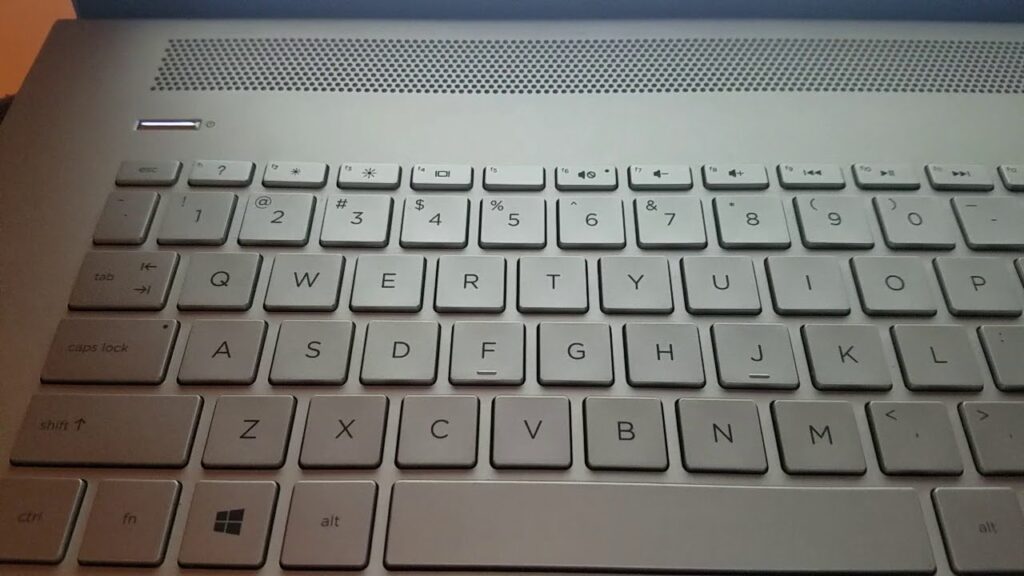
- Localiza la tecla Impr Pant en tu teclado. Esta tecla suele estar en la parte superior, cerca de las teclas de función.
- Para capturar toda la pantalla, simplemente presiona la tecla Impr Pant. Esto copiará la imagen de la pantalla al portapapeles.
- Abre un programa de edición de imágenes, como Paint o Photoshop.
- Pega la imagen usando Ctrl + V.
- Guarda la imagen en tu computadora en el formato que prefieras.
Método 2: Usar la Combinación de Teclas Windows + Impr Pant
Este método es ideal si deseas capturar toda la pantalla y guardarla automáticamente. Sigue estos pasos:
- Presiona la combinación de teclas Windows + Impr Pant.
- La pantalla parpadeará, indicando que se ha tomado la captura.
- La imagen se guardará automáticamente en la carpeta Imágenes dentro de una subcarpeta llamada Capturas de pantalla.
Método 3: Usar la Herramienta de Recortes
La Herramienta de Recortes es una aplicación integrada en Windows que permite tomar capturas de pantalla más específicas. Para usarla, sigue estos pasos:
- Busca «Herramienta de Recortes» en el menú de inicio y ábrela.
- Haz clic en Nuevo para iniciar una nueva captura.
- Selecciona el tipo de recorte que deseas realizar: recorte rectangular, recorte de forma libre, recorte de ventana o recorte de pantalla completa.
- Después de hacer la selección, la captura se abrirá en la ventana de la herramienta.
- Puedes guardarla o copiarla para usarla en otro lugar.
Consejos para Mejorar tus Capturas de Pantalla
Para que tus capturas de pantalla sean más efectivas, aquí hay algunos consejos útiles:
- Organiza tus capturas: Guarda tus imágenes en carpetas específicas para encontrarlas fácilmente más tarde.
- Usa editores de imágenes: Edita tus capturas con programas como Paint, Photoshop o GIMP para añadir anotaciones o resaltar partes importantes.
- Utiliza software de terceros: Existen muchas aplicaciones que facilitan la captura de pantalla y ofrecen funciones adicionales, como Snagit o Greenshot.
Capturas de Pantalla en Diferentes Versiones de Windows
Es importante mencionar que el proceso para tomar capturas de pantalla puede variar ligeramente dependiendo de la versión de Windows que estés utilizando en tu computador HP. Aquí te mostramos cómo hacerlo en las versiones más comunes:
Windows 10
En Windows 10, los métodos mencionados anteriormente son los más utilizados. Además, puedes usar la aplicación Recortes y Anotaciones, que permite tomar y editar capturas de pantalla fácilmente. Para acceder a ella:
- Presiona la tecla Windows y busca Recortes y Anotaciones.
- Selecciona Nuevo para realizar una captura.
- Utiliza las herramientas de anotación para editar la captura antes de guardarla.
Windows 11
Si tienes Windows 11, la funcionalidad de captura de pantalla se ha mejorado. Puedes utilizar la combinación de teclas Windows + Shift + S para abrir la herramienta de captura rápida:
- Presiona Windows + Shift + S.
- Selecciona el área que deseas capturar.
- La captura se copiará al portapapeles y podrás pegarla en cualquier aplicación.
Solución de Problemas Comunes al Tomar Capturas de Pantalla
En ocasiones, pueden surgir problemas al intentar tomar capturas de pantalla. Aquí te dejamos algunas soluciones a problemas comunes:
- La tecla Impr Pant no funciona: Asegúrate de que la tecla no esté deshabilitada en la configuración del teclado.
- No puedo encontrar mis capturas de pantalla: Revisa la carpeta Imágenes > Capturas de pantalla. Si usaste un programa de terceros, verifica su configuración de guardado.
- La captura se ve borrosa: Asegúrate de que la resolución de tu pantalla esté configurada correctamente y que no estés capturando contenido de baja calidad.
Uso de Software de Terceros para Capturas de Pantalla
Si los métodos integrados no satisfacen tus necesidades, puedes considerar utilizar software de terceros. Aquí te presentamos algunas opciones populares:
Snagit
Snagit es una herramienta avanzada que permite capturar y editar imágenes y videos de pantalla. Algunas de sus características incluyen:
- Capturas de pantalla de desplazamiento.
- Edición de imágenes con herramientas de anotación.
- Grabación de video de pantalla.
Greenshot
Greenshot es una opción gratuita y de código abierto que permite realizar capturas de pantalla de manera rápida y sencilla. Sus características incluyen:
- Captura de pantalla completa o de una región seleccionada.
- Opción de subir imágenes directamente a servicios en la nube.
- Herramientas de anotación y edición simples.
Conclusiones
Tomar capturas de pantalla en un computador HP es un proceso sencillo que puede realizarse de varias maneras. Desde usar la tecla Impr Pant hasta utilizar herramientas avanzadas como Snagit, hay múltiples opciones que se adaptan a diferentes necesidades. Recuerda organizar tus capturas y utilizar software de edición para mejorar la calidad de tus imágenes.
Ya sea que necesites documentar un error, crear tutoriales o simplemente guardar información, dominar el arte de capturar pantallas te ayudará a ser más eficiente en tu trabajo diario. No dudes en probar los diferentes métodos y herramientas que hemos mencionado para encontrar el que mejor se adapte a ti.






