Introducción a la Captura de Pantalla
La captura de pantalla es una herramienta esencial en el mundo digital actual. Nos permite documentar información, compartir imágenes y resolver problemas de manera efectiva. En este artículo, exploraremos cómo capturar una parte de la pantalla en la computadora, ya sea en Windows, Mac o utilizando herramientas de terceros. Aprenderás a realizar capturas de pantalla de forma rápida y eficiente, así como a editarlas y compartirlas.
Tipos de Capturas de Pantalla
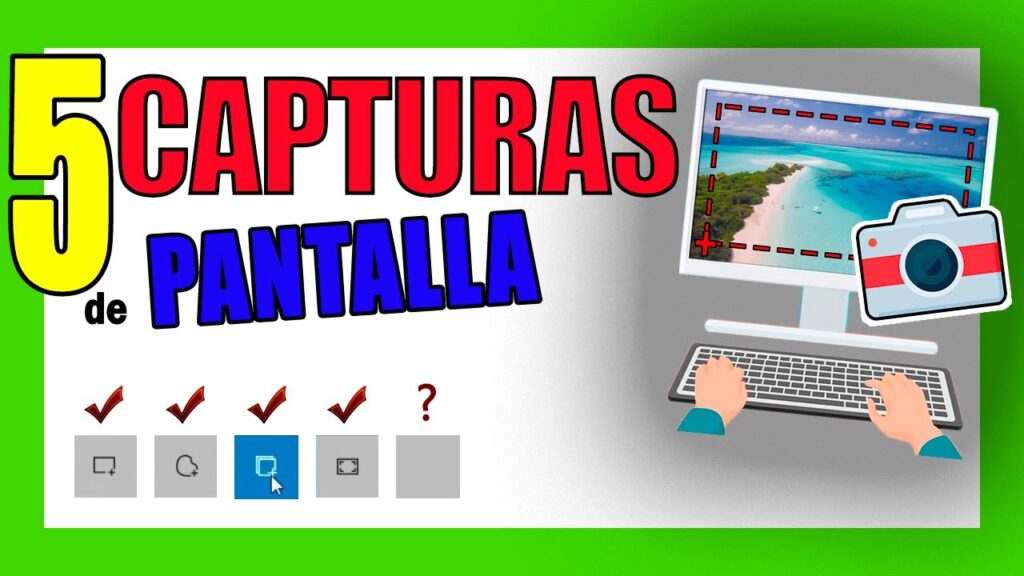
Antes de sumergirnos en el proceso de captura de pantalla, es importante entender los diferentes tipos de capturas que puedes realizar:
- Captura de pantalla completa: Captura toda la pantalla de tu computadora.
- Captura de una ventana activa: Captura solo la ventana que está actualmente activa.
- Captura de una parte seleccionada: Captura solo una sección específica de la pantalla.
Cómo Capturar una Parte de la Pantalla en Windows
Usando la Herramienta de Recortes
Windows ofrece una herramienta llamada Recortes que te permite capturar partes específicas de la pantalla. Aquí tienes una guía paso a paso:
- Abre la herramienta de Recortes. Puedes buscarla en el menú de inicio.
- Haz clic en Nuevo y selecciona el área que deseas capturar.
- Una vez que hayas seleccionado el área, la imagen se abrirá en la herramienta.
- Desde aquí, puedes guardar la imagen o copiarla al portapapeles para usarla en otro lugar.
Usando Combinaciones de Teclas
Otra forma de capturar una parte de la pantalla en Windows es mediante combinaciones de teclas. Aquí están las más útiles:
- Windows + Shift + S: Abre la herramienta de recorte para seleccionar el área que deseas capturar.
- PrtScn: Captura la pantalla completa y la copia al portapapeles.
- Alt + PrtScn: Captura solo la ventana activa.
Cómo Capturar una Parte de la Pantalla en Mac
Usando Combinaciones de Teclas
Los usuarios de Mac también tienen opciones sencillas para realizar capturas de pantalla. A continuación, se detallan las combinaciones de teclas más comunes:
- Command + Shift + 4: Te permite seleccionar un área específica de la pantalla.
- Command + Shift + 3: Captura toda la pantalla.
- Command + Shift + 4 + Barra espaciadora: Captura una ventana específica.
Usando la Aplicación de Captura de Pantalla
Además de las combinaciones de teclas, puedes utilizar la aplicación de Captura de Pantalla en Mac:
- Abre la aplicación de Captura de Pantalla.
- Selecciona el modo de captura que deseas (pantalla completa, ventana o selección).
- Haz clic en Capturar y guarda la imagen donde desees.
Herramientas de Terceros para Capturas de Pantalla
Si buscas más opciones y funcionalidades, hay varias herramientas de terceros que pueden ayudarte a capturar partes de la pantalla. Algunas de las más populares incluyen:
- Snagit: Una herramienta poderosa que permite capturas de pantalla y edición de imágenes.
- Greenshot: Una herramienta gratuita que facilita la captura y anotación de imágenes.
- Lightshot: Una aplicación que permite seleccionar cualquier área de la pantalla y compartirla fácilmente.
Snagit: Funciones y Beneficios
Snagit es una herramienta popular entre los profesionales debido a sus avanzadas funciones:
- Captura de pantalla y grabación de video.
- Opciones de edición robustas.
- Integración con plataformas como Microsoft Office y Google Drive.
Greenshot: Una Alternativa Gratuita
Greenshot es una excelente opción para quienes buscan una herramienta gratuita:
- Captura rápida de pantalla.
- Herramientas de anotación y edición.
- Función de compartir en línea.
Consejos para Mejorar tus Capturas de Pantalla
Además de saber cómo capturar partes de la pantalla, aquí tienes algunos consejos para mejorar la calidad y utilidad de tus capturas:
- Usa la resolución adecuada: Asegúrate de que la captura tenga una buena resolución para que sea clara.
- Organiza tus capturas: Guarda las imágenes en carpetas específicas para facilitar su acceso.
- Edita antes de compartir: Utiliza herramientas de edición para resaltar información importante o eliminar datos innecesarios.
Errores Comunes al Capturar Pantallas y Cómo Evitarlos
Aunque capturar la pantalla es un proceso sencillo, a menudo cometemos algunos errores comunes. Aquí te mostramos cómo evitarlos:
- Capturar información irrelevante: Antes de capturar, asegúrate de que solo la información necesaria esté visible.
- Olvidar guardar la imagen: Después de realizar la captura, no olvides guardarla para no perder el trabajo.
- Usar un formato de archivo incorrecto: Asegúrate de guardar la imagen en un formato adecuado (como PNG o JPEG) para mantener la calidad.
Conclusión
Capturar una parte de la pantalla en la computadora es una habilidad invaluable en el mundo digital actual. Ya sea para documentar información, crear tutoriales o resolver problemas, saber cómo realizar capturas de pantalla te permitirá comunicarte de manera más efectiva. A través de este artículo, hemos explorado diferentes métodos en Windows y Mac, así como herramientas de terceros que pueden facilitar el proceso.
Recuerda practicar estas técnicas y utilizar los consejos ofrecidos para mejorar tus capturas. Con el tiempo, te convertirás en un experto en la captura de pantalla y podrás compartir tus conocimientos con otros.