
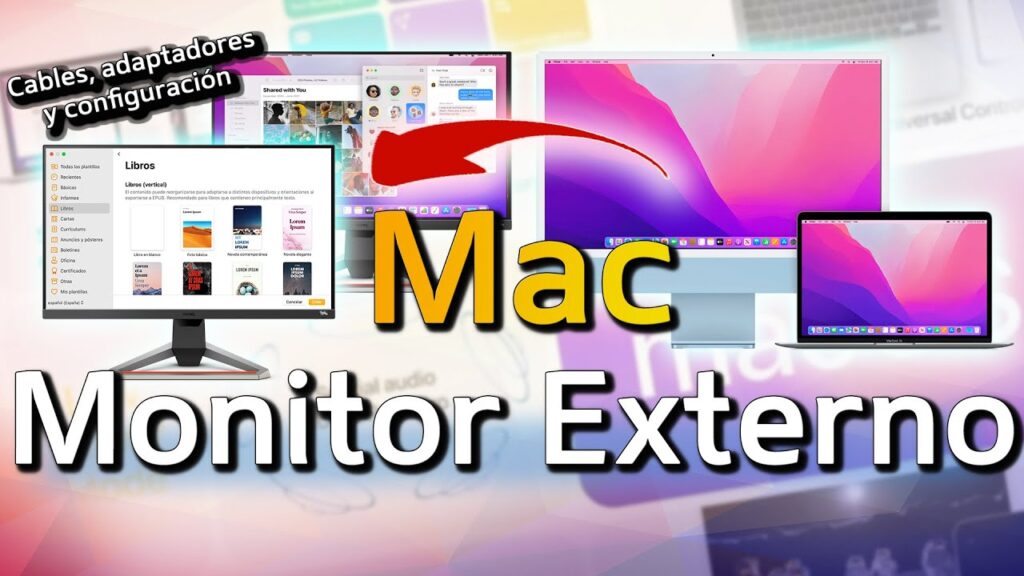
Introducción a la Pantalla Independiente en Mac
La opción de utilizar una pantalla independiente en Mac es una de las características más poderosas y versátiles que ofrece el sistema operativo de Apple. Esto permite a los usuarios extender su espacio de trabajo, aumentando así su productividad y facilitando la multitarea. En esta guía, exploraremos cómo configurar y usar una pantalla independiente en tu Mac, así como los beneficios y algunas recomendaciones para optimizar su uso.
¿Qué es una Pantalla Independiente?
Una pantalla independiente se refiere a la capacidad de conectar un monitor adicional a tu Mac, permitiendo que cada pantalla muestre contenido diferente. Esto contrasta con la opción de duplicar pantallas, donde ambas muestran el mismo contenido. La funcionalidad de pantalla independiente es especialmente útil para profesionales que necesitan manejar múltiples aplicaciones al mismo tiempo, como diseñadores gráficos, programadores y editores de video.
Beneficios de Usar Pantallas Independientes
- Aumento de la Productividad: Al tener más espacio para trabajar, puedes organizar tus aplicaciones de manera más eficiente.
- Mejor Gestión del Tiempo: Puedes realizar tareas simultáneamente sin tener que cambiar de ventana constantemente.
- Mayor Flexibilidad: Puedes personalizar tu espacio de trabajo según tus necesidades específicas.
- Facilidad de Colaboración: Compartir tu pantalla con otros es más sencillo, ya que puedes mostrar diferentes aplicaciones en cada pantalla.
Requisitos Previos para Usar Pantallas Independientes en Mac
Antes de comenzar a configurar una pantalla independiente en tu Mac, asegúrate de cumplir con los siguientes requisitos:
- Modelo de Mac Compatible: La mayoría de los modelos de Mac recientes son compatibles con pantallas externas. Verifica las especificaciones de tu modelo.
- Conexiones Disponibles: Necesitarás puertos adecuados, como Thunderbolt 3, HDMI o USB-C, dependiendo del monitor que elijas.
- Monitor Externo: Asegúrate de tener un monitor que funcione correctamente y que sea compatible con tu Mac.
- Cables Adecuados: Utiliza los cables correctos para conectar tu monitor externo a tu Mac.
Cómo Conectar un Monitor Externo a tu Mac
La conexión de un monitor externo a tu Mac es un proceso bastante sencillo. Sigue estos pasos para hacerlo correctamente:
Paso 1: Preparar el Monitor
- Coloca el monitor en una superficie plana y asegúrate de que esté encendido.
- Verifica que todos los cables necesarios estén disponibles y en buen estado.
Paso 2: Conectar el Monitor a tu Mac
- Utiliza el cable adecuado para conectar el monitor a tu Mac. Si tu Mac tiene puertos USB-C y tu monitor tiene HDMI, necesitarás un adaptador.
- Conecta el otro extremo del cable al monitor.
Paso 3: Configurar la Pantalla en tu Mac
Una vez que el monitor esté conectado, tu Mac debería detectarlo automáticamente. Para ajustar la configuración de la pantalla:
- Haz clic en el menú de Apple en la esquina superior izquierda de la pantalla.
- Selecciona Preferencias del Sistema.
- Haz clic en Monitores.
- En la pestaña Disposición, verás una representación gráfica de tus pantallas.
Configurando Pantallas Independientes
Una vez que tu monitor esté conectado y reconocido por tu Mac, puedes configurarlo para que funcione como una pantalla independiente. Aquí te mostramos cómo hacerlo:
Paso 1: Organizar las Pantallas
En la pestaña de Disposición, puedes arrastrar las pantallas para organizarlas según tu preferencia. Esto es útil si tienes un monitor en posición vertical y otro en horizontal, o si deseas que las pantallas se alineen de una manera específica.
Paso 2: Configurar la Resolución
Es importante ajustar la resolución de cada pantalla para obtener la mejor calidad de imagen. Para hacerlo:
- Haz clic en la pantalla que deseas ajustar en la pestaña de Monitores.
- Selecciona la resolución deseada en el menú desplegable.
Paso 3: Ajustar la Escala
Además de la resolución, puedes ajustar la escala de la pantalla para que los elementos se vean más grandes o más pequeños. Esto es especialmente útil si tienes un monitor de alta resolución:
- En la misma ventana de configuración, busca la opción de Escala.
- Selecciona la opción que mejor se adapte a tus necesidades.
Usando Pantallas Independientes en Mac
Una vez que hayas configurado tus pantallas independientes, es hora de aprender a utilizarlas de manera efectiva:
Organización de Ventanas y Aplicaciones
Con pantallas independientes, puedes organizar tus aplicaciones de la siguiente manera:
- Abre varias aplicaciones y arrástralas a la pantalla que desees.
- Utiliza la pantalla principal para tus tareas más importantes y la segunda pantalla para tareas secundarias.
- Considera usar Mission Control para ver todas tus ventanas abiertas y organizarlas fácilmente.
Atajos de Teclado para Facilitar la Multitarea
Aprender algunos atajos de teclado puede hacer que tu experiencia con pantallas independientes sea aún más fluida. Algunos atajos útiles incluyen:
- Command + Tab: Cambia entre aplicaciones abiertas.
- F3 o Control + Flecha Arriba: Accede a Mission Control.
- Control + Flecha Izquierda/Derecha: Navega entre escritorios o pantallas.
Solución de Problemas Comunes
A veces, puedes encontrar problemas al intentar usar pantallas independientes en tu Mac. Aquí hay algunas soluciones comunes:
El Monitor No Es Detectado
- Verifica que el cable esté bien conectado.
- Prueba con un cable diferente para asegurarte de que no esté dañado.
- Reinicia tu Mac y verifica nuevamente.
Problemas de Resolución
- Asegúrate de que el monitor esté configurado en la resolución correcta desde las Preferencias del Sistema.
- Comprueba si hay actualizaciones de software disponibles para tu Mac que puedan mejorar la compatibilidad con monitores externos.
La Pantalla se Ve Borrosa
- Verifica la configuración de la resolución y la escala en las preferencias de pantalla.
- Intenta cambiar el cable por uno de mejor calidad.
Consejos Adicionales para Optimizar el Uso de Pantallas Independientes
Para sacar el máximo provecho de tus pantallas independientes, considera los siguientes consejos:
Utiliza Fondos de Pantalla Diferentes
Personaliza cada pantalla con un fondo diferente para facilitar la identificación de tareas y aplicaciones. Esto puede ayudar a reducir la confusión y aumentar la eficiencia.
Configura Escritorios Virtuales
Los escritorios virtuales te permiten organizar aún más tu espacio de trabajo. Puedes asignar diferentes aplicaciones a diferentes escritorios y navegar entre ellos fácilmente.
Usa Aplicaciones de Gestión de Ventanas
Existen aplicaciones de terceros que pueden ayudarte a gestionar mejor tus ventanas en pantallas múltiples, como Moom o Magnet. Estas aplicaciones te permiten organizar tus ventanas de forma rápida y sencilla.
Conclusión
Configurar y usar pantallas independientes en tu Mac puede ser una excelente manera de mejorar tu productividad y eficiencia en el trabajo. Con esta guía paso a paso, ahora sabes cómo conectar un monitor externo, configurarlo y utilizarlo de manera efectiva. Recuerda siempre ajustar la configuración a tus necesidades y resolver cualquier problema que surja con los consejos mencionados. ¡Disfruta de tu nuevo espacio de trabajo ampliado!






