
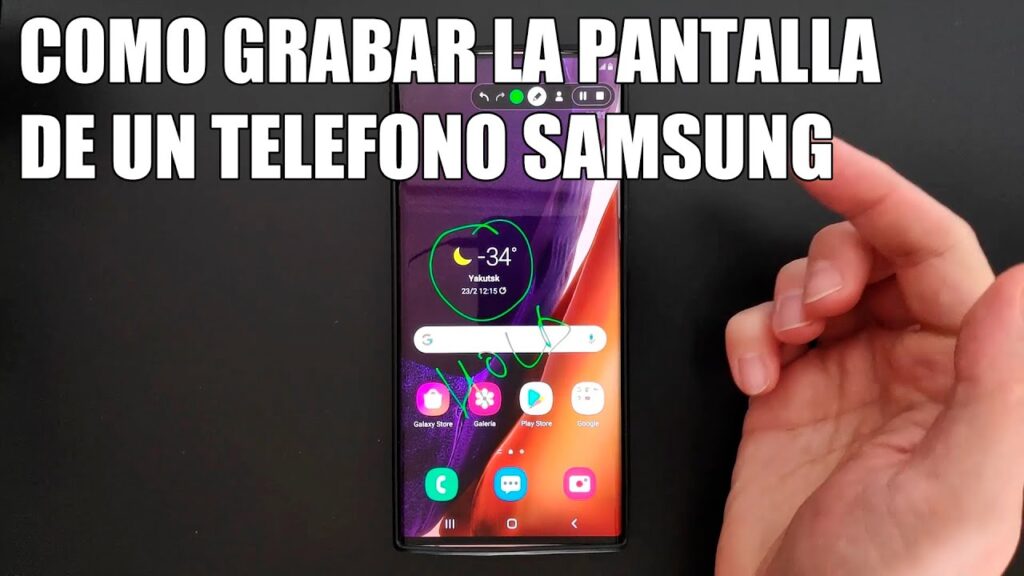
Introducción a la Grabación de Pantalla en Samsung
La función de grabar pantalla en Samsung se ha convertido en una herramienta esencial para muchos usuarios. Pero, ¿qué significa realmente grabar la pantalla en un dispositivo Samsung? Esta característica permite a los usuarios capturar en video lo que aparece en la pantalla de su teléfono o tableta, lo que puede ser útil para una variedad de propósitos. Desde crear tutoriales hasta compartir momentos importantes de juegos o aplicaciones, grabar la pantalla es una funcionalidad versátil.
¿Por Qué Querrías Grabar la Pantalla en tu Dispositivo Samsung?
Grabar la pantalla en Samsung tiene múltiples aplicaciones. Aquí hay algunas razones por las que podrías querer utilizar esta función:
- Crear tutoriales: Si eres un creador de contenido, puedes usar la grabación de pantalla para mostrar a otros cómo realizar tareas específicas en aplicaciones.
- Compartir juegos: Muchos jugadores graban sus sesiones de juego para compartirlas en redes sociales o plataformas de streaming.
- Soporte técnico: Si necesitas ayuda con una aplicación, puedes grabar la pantalla y enviarla a un amigo o a un soporte técnico para que te ayuden.
- Captura de momentos: A veces, queremos guardar un momento especial en una aplicación de mensajería o en una red social, y la grabación de pantalla es una excelente forma de hacerlo.
Funciones Clave de la Grabación de Pantalla en Samsung
La grabación de pantalla en dispositivos Samsung no solo se limita a capturar lo que ves en la pantalla. También incluye varias funciones que mejoran la experiencia de grabación:
- Grabación de audio: Puedes grabar el sonido interno del dispositivo o el audio externo utilizando el micrófono.
- Opciones de edición: Después de grabar, puedes editar el video para añadir anotaciones o recortar partes innecesarias.
- Calidad de grabación: Tienes la opción de elegir la calidad de video, lo que te permite ajustar el tamaño del archivo y la claridad del video.
Cómo Grabar la Pantalla en Dispositivos Samsung: Paso a Paso
Requisitos Previos
Antes de comenzar, asegúrate de que tu dispositivo Samsung esté actualizado. La función de grabar pantalla está disponible en la mayoría de los modelos de Samsung Galaxy, pero la ubicación y el acceso pueden variar ligeramente según el modelo y la versión de software. Verifica que tu dispositivo tenga suficiente espacio de almacenamiento para guardar el video.
Pasos para Grabar la Pantalla
A continuación, te mostramos un paso a paso para grabar la pantalla en un dispositivo Samsung:
- Desliza hacia abajo: Desde la parte superior de la pantalla, desliza hacia abajo para abrir el panel de notificaciones.
- Busca el icono de grabación: Localiza el icono que dice «Grabar pantalla». Puede que necesites deslizar hacia la derecha en el panel de acceso rápido para encontrarlo.
- Inicia la grabación: Toca el icono de «Grabar pantalla». Aparecerá un menú que te permitirá seleccionar si deseas grabar audio o mostrar toques en la pantalla.
- Comienza a grabar: Toca «Iniciar grabación». Tendrás unos segundos para prepararte antes de que comience la grabación.
- Finaliza la grabación: Para detener la grabación, desliza hacia abajo nuevamente y toca el botón de «Detener» en la notificación de grabación.
- Revisa tu grabación: Una vez detenida la grabación, el video se guardará automáticamente en la galería de tu dispositivo.
Consejos para Mejorar tus Grabaciones de Pantalla
Para asegurarte de que tus grabaciones de pantalla sean de la mejor calidad posible, considera los siguientes consejos:
- Encuentra un lugar tranquilo: Si planeas grabar audio, elige un lugar sin ruido para mejorar la calidad del sonido.
- Prueba diferentes configuraciones: Experimenta con las opciones de grabación de audio y calidad de video para encontrar la mejor combinación para tus necesidades.
- Planifica tu contenido: Antes de comenzar a grabar, ten una idea clara de lo que quieres mostrar o explicar para que la grabación sea más efectiva.
- Revisa el video: Después de grabar, revisa el video para asegurarte de que cumpla con tus expectativas antes de compartirlo.
Solución de Problemas Comunes al Grabar Pantalla en Samsung
Problemas de Almacenamiento
Uno de los problemas más comunes al grabar pantalla es la falta de espacio de almacenamiento. Si recibes un mensaje de error sobre espacio insuficiente, verifica lo siguiente:
- Elimina archivos innecesarios: Revisa tu galería y otros archivos para liberar espacio.
- Utiliza una tarjeta SD: Si tu dispositivo lo permite, considera mover algunos archivos a una tarjeta SD para liberar espacio interno.
Problemas de Calidad de Video
Si notas que la calidad de video no es la esperada, verifica la configuración de calidad en el menú de grabación de pantalla. Asegúrate de elegir la mejor calidad disponible.
Problemas de Audio
Si no puedes grabar audio o el sonido es muy bajo, asegúrate de que el micrófono esté habilitado en las opciones de grabación. También verifica que no haya aplicaciones en segundo plano que estén utilizando el micrófono.
Aplicaciones de Terceros para Grabar Pantalla en Samsung
Si bien la función nativa de grabación de pantalla en Samsung es bastante completa, existen aplicaciones de terceros que pueden ofrecer características adicionales. Algunas de las más populares son:
- AZ Screen Recorder: Ofrece grabación de pantalla sin límite de tiempo y varias opciones de edición.
- Mobizen Screen Recorder: Permite grabar en calidad HD y tiene una interfaz fácil de usar.
- DU Recorder: Ofrece múltiples opciones de grabación y edición, así como la posibilidad de transmitir en vivo.
Conclusión
Grabar la pantalla en dispositivos Samsung es una función poderosa y versátil que puede ser utilizada para diversas finalidades. Ya sea que desees crear contenido, compartir experiencias o simplemente guardar información, la grabación de pantalla es una herramienta útil que se ha vuelto imprescindible para muchos usuarios. Siguiendo esta guía paso a paso y aplicando los consejos proporcionados, estarás listo para comenzar a grabar la pantalla en tu dispositivo Samsung de manera efectiva y profesional.






