
Introducción
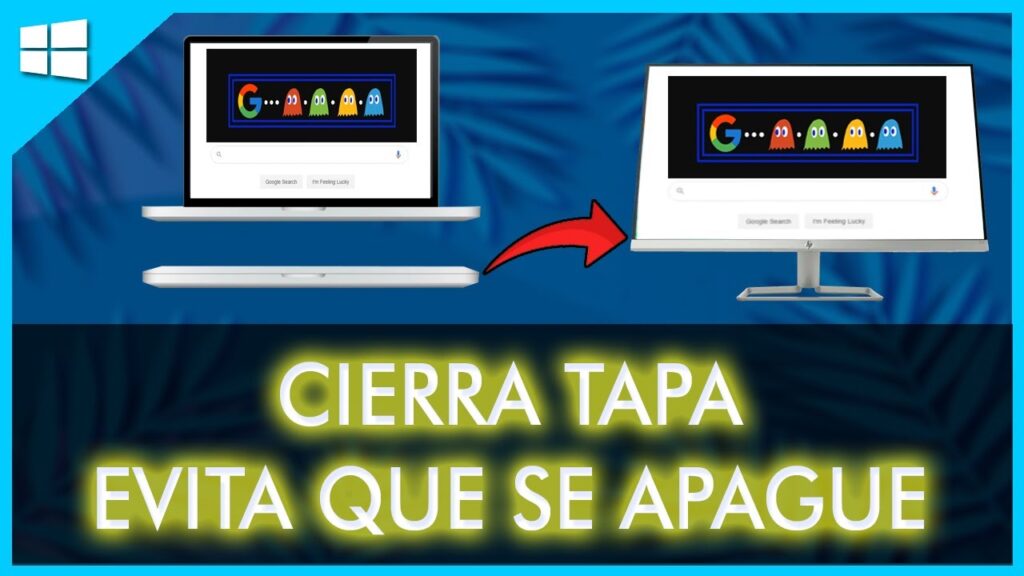
En la actualidad, muchas personas utilizan laptops para trabajar, estudiar o simplemente para disfrutar de su tiempo libre. Sin embargo, es común que al cerrar la tapa de la laptop, esta se apague o entre en modo de suspensión. Esto puede ser un inconveniente, especialmente si deseas continuar utilizando tu computadora más tarde sin perder el progreso de tus trabajos o actividades. En este artículo, te enseñaremos cómo cerrar la laptop sin que se apague, proporcionando una guía paso a paso que incluye configuraciones tanto para Windows como para macOS.
Por qué es importante cerrar la laptop sin que se apague
Antes de entrar en los detalles de cómo lograrlo, es fundamental entender por qué querrías cerrar la tapa de tu laptop sin que esta se apague o entre en modo de suspensión.
- Conveniencia: Puedes cerrar la laptop y llevarla contigo sin tener que esperar a que se reinicie.
- Ahorro de tiempo: No necesitas abrir todas tus aplicaciones y documentos de nuevo cada vez que vuelves a utilizarla.
- Seguridad: Al cerrar la tapa, puedes evitar que otras personas vean tu pantalla mientras te alejas.
- Preservar la batería: Al ajustar correctamente las configuraciones, puedes prolongar la duración de la batería.
Configuraciones en Windows
Accediendo a las Opciones de Energía
Para modificar la configuración de tu laptop con Windows, sigue estos pasos:
- Haz clic en el botón de Inicio y selecciona Configuración.
- Ve a Sistema y luego selecciona Inicio/apagado y suspensión.
- En la parte derecha, busca el enlace que dice Configuración adicional de energía.
Modificando la configuración de cierre de tapa
Una vez que estés en la configuración adicional de energía, realiza lo siguiente:
- En el menú de la izquierda, selecciona Elegir la acción de cerrar la tapa.
- Verás dos opciones: Con batería y Conectado.
- Para ambas opciones, selecciona No hacer nada en el menú desplegable.
- Haz clic en Guardar cambios.
Configuraciones en macOS
Accediendo a las Preferencias del Sistema
Para los usuarios de Mac, el proceso es igualmente sencillo. Aquí te mostramos cómo hacerlo:
- Haz clic en el icono de Apple en la esquina superior izquierda de la pantalla.
- Selecciona Preferencias del Sistema.
- Haz clic en Ahorro de energía.
Configurando el comportamiento al cerrar la tapa
En la ventana de Ahorro de energía, busca las siguientes opciones:
- Desmarca la opción que dice Poner los discos duros en reposo cuando sea posible.
- Asegúrate de que la opción Suspender la computadora esté configurada según tus preferencias.
Ten en cuenta que, aunque no hay una opción directa para desactivar la suspensión al cerrar la tapa, puedes utilizar aplicaciones de terceros que te permitan personalizar este comportamiento.
Uso de Aplicaciones de Terceros
Si prefieres un mayor control sobre cómo se comporta tu laptop al cerrar la tapa, puedes optar por aplicaciones de terceros. A continuación, se presentan algunas opciones populares:
- InsomniaX: Una aplicación para Mac que evita que la laptop entre en suspensión al cerrar la tapa.
- Don’t Sleep: Una herramienta para Windows que te permite personalizar el comportamiento de energía de tu laptop.
- CloseApp: Otra opción para Mac que permite mantener la laptop activa al cerrar la tapa.
Consejos adicionales para optimizar el uso de la laptop
Además de aprender cómo cerrar la laptop sin que se apague, hay otras consideraciones que pueden mejorar tu experiencia:
Mantén tu sistema operativo actualizado
Es crucial mantener tu sistema operativo actualizado para garantizar un rendimiento óptimo. Las actualizaciones a menudo incluyen mejoras de rendimiento y seguridad que pueden afectar cómo se gestionan las configuraciones de energía.
Utiliza un gestor de tareas
Algunas veces, las aplicaciones pueden consumir más recursos de los que deberían. Utiliza el Administrador de tareas en Windows o el Monitor de actividad en macOS para identificar y cerrar aplicaciones que no estés utilizando.
Considera un enfriador externo
Si utilizas tu laptop durante períodos prolongados, un enfriador externo puede ayudar a mantener la temperatura adecuada y prolongar la vida útil del hardware.
Conclusión
Aprender a cerrar la laptop sin que se apague es una habilidad valiosa que puede mejorar significativamente tu flujo de trabajo y comodidad al utilizar tu computadora portátil. Siguiendo los pasos que hemos descrito para Windows y macOS, así como utilizando aplicaciones de terceros si es necesario, podrás disfrutar de una experiencia más fluida y eficiente. Recuerda que la personalización de la configuración de energía no solo se trata de mantener la laptop activa, sino también de optimizar su rendimiento y prolongar la duración de la batería. ¡Disfruta de tu laptop sin interrupciones!






