
Introducción
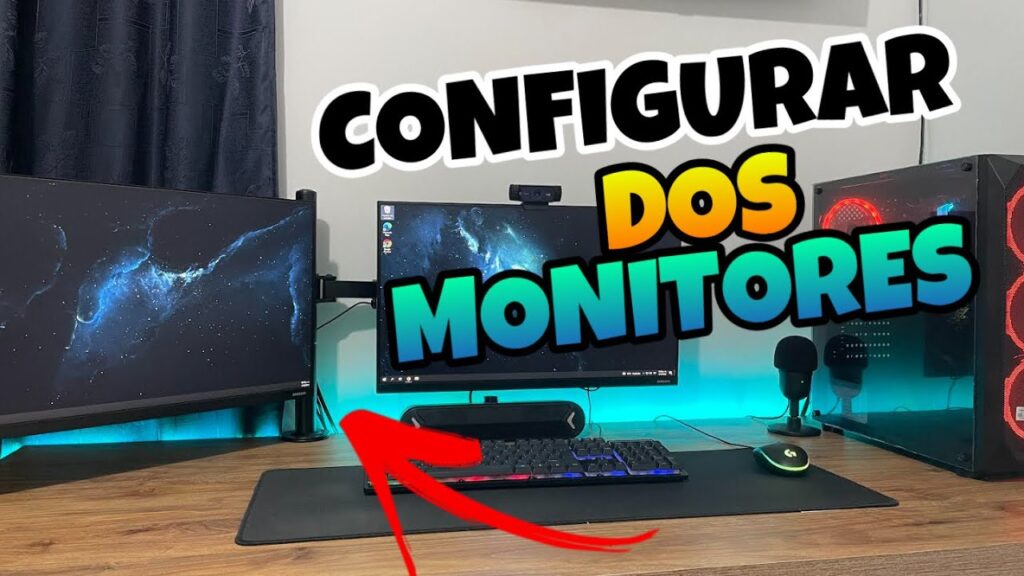
En la actualidad, muchos usuarios de computadoras y dispositivos móviles disfrutan de la multitarea. Esto significa que desean poder usar varias aplicaciones al mismo tiempo, a menudo en diferentes pantallas. En esta guía, exploraremos cómo abrir una aplicación en otra pantalla de manera efectiva, ya sea en un entorno de Windows, macOS o en dispositivos móviles. Aprenderás los pasos necesarios, así como algunos consejos y trucos útiles para maximizar tu productividad.
Requisitos Previos
Antes de comenzar, es importante asegurarte de que tienes todo lo necesario para abrir aplicaciones en múltiples pantallas. Aquí hay una lista de los requisitos básicos:
- Un dispositivo con capacidad de múltiples pantallas: Esto puede ser un ordenador con varias salidas de video o un dispositivo móvil que soporte pantallas externas.
- Un cable adecuado: Asegúrate de tener el cable correcto para conectar tu pantalla externa, ya sea HDMI, DisplayPort, VGA, etc.
- Controladores actualizados: Mantén tus controladores de video actualizados para evitar problemas de compatibilidad.
Cómo Configurar Múltiples Pantallas en Windows
Si eres usuario de Windows, configurar varias pantallas es un proceso sencillo. Aquí te mostramos cómo hacerlo:
Paso 1: Conectar la Pantalla Externa
Primero, conecta tu pantalla externa a tu computadora utilizando el cable adecuado. Una vez conectado, Windows debería detectar automáticamente la nueva pantalla.
Paso 2: Configurar la Pantalla
Para ajustar la configuración de la pantalla, sigue estos pasos:
- Haz clic derecho en el escritorio y selecciona Configuración de pantalla.
- En la ventana de configuración, deberías ver ambas pantallas representadas. Si no es así, haz clic en Detectar.
- Selecciona la pantalla que deseas usar como principal y asegúrate de marcar la opción Hacer esta mi pantalla principal.
- Configura la resolución y la orientación de cada pantalla según tus preferencias.
Paso 3: Abrir Aplicaciones en Otra Pantalla
Una vez que hayas configurado tus pantallas, puedes abrir aplicaciones en la pantalla deseada. Aquí tienes algunas maneras de hacerlo:
- Arrastra la ventana de la aplicación a la pantalla deseada.
- Haz clic derecho en el icono de la aplicación en la barra de tareas y selecciona Mover. Luego utiliza las teclas de flecha para mover la ventana a la otra pantalla.
- Algunas aplicaciones permiten abrirse directamente en la pantalla secundaria. Esto depende de la configuración de cada aplicación.
Cómo Configurar Múltiples Pantallas en macOS
Los usuarios de macOS también pueden disfrutar de la funcionalidad de múltiples pantallas. Aquí te mostramos cómo hacerlo:
Paso 1: Conectar la Pantalla Externa
Al igual que en Windows, comienza por conectar tu pantalla externa a tu Mac. La mayoría de las veces, el sistema operativo detectará automáticamente la nueva pantalla.
Paso 2: Configurar la Pantalla
Para ajustar la configuración de la pantalla en macOS, sigue estos pasos:
- Haz clic en el menú de Apple y selecciona Preferencias del Sistema.
- Haz clic en Monitores. Aquí podrás ver ambas pantallas.
- Si deseas cambiar la pantalla principal, arrastra la barra de menús blanca a la pantalla que deseas que sea la principal.
- Configura la resolución y la disposición de las pantallas según tus necesidades.
Paso 3: Abrir Aplicaciones en Otra Pantalla
Una vez configuradas las pantallas, abrir aplicaciones en otra pantalla es igual de sencillo:
- Arrastra la ventana de la aplicación hacia la pantalla secundaria.
- Usa el Mission Control para ver todas las ventanas abiertas y arrastra la aplicación a la pantalla que prefieras.
- Algunas aplicaciones también permiten abrirse en una pantalla específica desde el menú de configuración de la aplicación.
Cómo Abrir Aplicaciones en Otra Pantalla en Dispositivos Móviles
Los dispositivos móviles, como teléfonos y tabletas, también ofrecen la posibilidad de usar múltiples pantallas, aunque de una manera diferente. A continuación, exploraremos cómo hacerlo en dispositivos Android e iOS.
En Dispositivos Android
La mayoría de los dispositivos Android modernos permiten conectar pantallas externas a través de HDMI o wireless. Aquí te mostramos cómo abrir aplicaciones en otra pantalla:
Paso 1: Conectar la Pantalla Externa
Utiliza un adaptador compatible o una conexión inalámbrica para conectar tu dispositivo a la pantalla externa.
Paso 2: Activar el Modo de Pantalla Dividida
Muchos dispositivos Android permiten el uso de la pantalla dividida. Para ello:
- Abre la aplicación que deseas usar.
- Accede al menú de aplicaciones recientes.
- Toca el ícono de la aplicación y selecciona Abrir en pantalla dividida.
- Selecciona otra aplicación para abrirla en la pantalla secundaria.
En Dispositivos iOS
Los dispositivos iOS también permiten la conexión a pantallas externas, especialmente con el uso de Apple TV o adaptadores HDMI. Aquí te mostramos cómo hacerlo:
Paso 1: Conectar la Pantalla Externa
Conecta tu dispositivo iOS a la pantalla externa utilizando un adaptador o Apple TV.
Paso 2: Usar la Duplicación de Pantalla
Para duplicar la pantalla de tu dispositivo iOS:
- Desliza hacia abajo desde la esquina superior derecha para abrir el Centro de Control.
- Toca en Duplicar Pantalla y selecciona la pantalla a la que deseas conectarte.
Paso 3: Abrir Aplicaciones en Otra Pantalla
Una vez que hayas duplicado la pantalla, cualquier aplicación que abras en tu dispositivo también aparecerá en la pantalla externa. Sin embargo, no se puede abrir una aplicación diferente en la pantalla externa a menos que uses Split View en iPads compatibles.
Consejos Adicionales para Optimizar el Uso de Múltiples Pantallas
Ahora que sabes cómo abrir aplicaciones en diferentes pantallas, aquí hay algunos consejos adicionales para optimizar tu experiencia:
Organiza tu Espacio de Trabajo
Ten en cuenta la disposición de tus pantallas. Es recomendable colocar la pantalla secundaria a la derecha o izquierda de la pantalla principal, alineándolas al mismo nivel para facilitar la visualización.
Utiliza Atajos de Teclado
Aprender algunos atajos de teclado puede hacer que el manejo de múltiples pantallas sea más eficiente. Aquí hay algunos atajos útiles:
- Windows + P: Cambiar entre modos de proyección.
- Alt + Tab: Alternar entre aplicaciones abiertas.
- Cmd + Tab (en Mac): Cambiar entre aplicaciones.
Personaliza el Fondo de Pantalla
Configura diferentes fondos de pantalla para cada pantalla. Esto no solo mejora la estética, sino que también te ayuda a identificar rápidamente en qué pantalla está cada aplicación.
Usa Aplicaciones de Gestión de Ventanas
Existen aplicaciones que te permiten gestionar mejor las ventanas abiertas en múltiples pantallas. Algunas de estas aplicaciones ofrecen funciones como la organización automática de ventanas o la creación de escritorios virtuales.
Conclusión
La capacidad de abrir aplicaciones en otra pantalla es una habilidad valiosa que puede mejorar significativamente tu productividad y experiencia de usuario. Siguiendo los pasos y consejos mencionados en esta guía, podrás configurar y utilizar múltiples pantallas de manera efectiva, ya sea en Windows, macOS o dispositivos móviles. No dudes en experimentar con diferentes configuraciones y encontrar la que mejor se adapte a tus necesidades. ¡Ahora estás listo para aprovechar al máximo tus aplicaciones y pantallas!






