
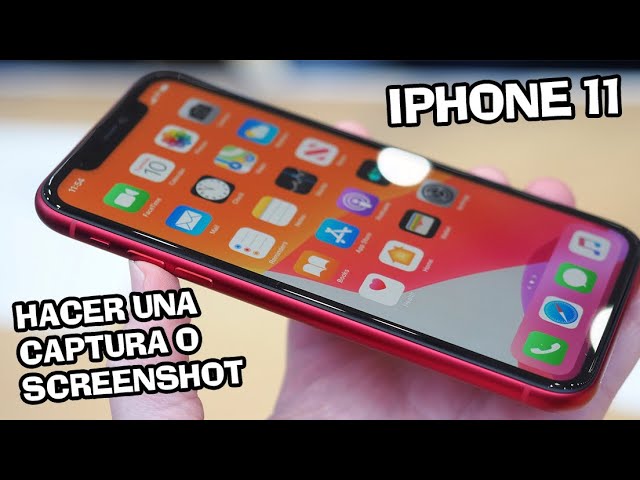
Introducción a la Captura de Pantalla en el iPhone 11
La captura de pantalla es una función muy útil que permite a los usuarios guardar lo que están viendo en su dispositivo. Con el iPhone 11, esta función se ha simplificado, permitiendo a los usuarios capturar imágenes de su pantalla de manera rápida y eficiente. En esta guía, te mostraremos cómo hacerlo de manera efectiva, así como algunos trucos adicionales que pueden mejorar tu experiencia.
¿Por Qué Usar la Captura de Pantalla?
La captura de pantalla tiene múltiples usos, como:
- Guardar información importante que no quieres perder.
- Compartir conversaciones o mensajes de texto con amigos.
- Documentar errores o problemas en aplicaciones.
- Crear tutoriales o guías visuales para otros usuarios.
- Capturar momentos de juegos o aplicaciones.
Cómo Capturar Pantalla en iPhone 11: Método Básico
Paso 1: Preparar la Pantalla
Antes de realizar la captura, asegúrate de que lo que deseas capturar esté visible en la pantalla de tu iPhone 11. Esto incluye cualquier aplicación, imagen o texto que quieras guardar.
Paso 2: Usar los Botones
Para capturar la pantalla, utiliza el siguiente método:
- Presiona el botón lateral (también conocido como el botón de encendido) y el botón de subir volumen al mismo tiempo.
- Verás un destello en la pantalla y escucharás un sonido similar a una cámara, lo que indica que la captura ha sido exitosa.
- La captura se guardará automáticamente en tu galería de fotos.
Acceder a tus Capturas de Pantalla
Después de capturar la pantalla, es importante saber cómo acceder a tus imágenes. Para ello, sigue estos pasos:
- Abre la aplicación Fotos en tu iPhone 11.
- Dirígete a la pestaña de Álbumes.
- Selecciona el álbum llamado Capturas de pantalla.
- Aquí encontrarás todas las imágenes que has capturado.
Edición y Compartición de Capturas de Pantalla
Una vez que has capturado la pantalla, puedes querer editar o compartir la imagen. A continuación, te mostramos cómo hacerlo.
Editar la Captura de Pantalla
Para editar una captura de pantalla:
- Accede a la captura en la aplicación Fotos.
- Selecciona la opción Editar en la esquina superior derecha.
- Utiliza las herramientas de edición para recortar, rotar o ajustar la imagen.
- Una vez que estés satisfecho con los cambios, selecciona Listo para guardar.
Compartir la Captura de Pantalla
Para compartir una captura de pantalla:
- Abre la imagen en la aplicación Fotos.
- Toca el ícono de compartir (un cuadrado con una flecha hacia arriba).
- Selecciona el método de compartición que prefieras, como Mensajes, Correo o Redes Sociales.
Consejos y Trucos para Capturas de Pantalla en iPhone 11
Además del método básico, existen varios trucos que pueden mejorar tu experiencia al capturar pantallas. Aquí te dejamos algunos:
Captura de Pantalla Larga
Si deseas capturar una página web o un documento extenso, puedes usar la función de captura de pantalla larga. Esto es especialmente útil para guardar contenido que no cabe en una sola pantalla. Para hacerlo:
- Captura la pantalla de la misma manera que lo harías normalmente.
- Una vez que veas la vista previa en la esquina inferior izquierda, tócala.
- Selecciona la opción Página completa en la parte superior de la pantalla.
- Desliza hacia abajo para seleccionar la parte de la página que deseas capturar.
- Toca Listo y guarda la captura como un PDF.
Usar AssistiveTouch para Capturas de Pantalla
Si tienes dificultades para presionar los botones, puedes usar AssistiveTouch para realizar la captura de pantalla. Para habilitar AssistiveTouch:
- Ve a Configuración > Accesibilidad > Tocar > AssistiveTouch.
- Activa AssistiveTouch.
- Una vez activado, aparecerá un botón flotante en la pantalla.
- Toca el botón, selecciona Dispositivo, luego Más y finalmente Captura de pantalla.
Problemas Comunes y Soluciones
A veces, los usuarios pueden encontrar problemas al intentar capturar la pantalla. Aquí hay algunos problemas comunes y sus soluciones:
La Captura de Pantalla No Se Guarda
Si notas que las capturas de pantalla no se están guardando, prueba lo siguiente:
- Asegúrate de tener suficiente espacio de almacenamiento en tu dispositivo.
- Reinicia tu iPhone 11 y vuelve a intentar capturar la pantalla.
- Verifica si tienes activada la opción de Guardar en Fotos.
La Captura de Pantalla No Funciona
Si los botones no responden al intentar capturar la pantalla, intenta lo siguiente:
- Comprueba si los botones de encendido y volumen están funcionando correctamente.
- Actualiza tu iPhone 11 a la última versión de iOS.
- Si el problema persiste, considera restablecer los ajustes de tu dispositivo.
Conclusión
La función de captura de pantalla en el iPhone 11 es una herramienta poderosa que permite a los usuarios documentar y compartir lo que ven en su pantalla. Con los métodos y trucos que hemos compartido, podrás aprovechar al máximo esta función. Recuerda que la práctica hace al maestro, así que no dudes en experimentar con las diferentes opciones que te ofrece tu dispositivo. Captura tus momentos, guarda información importante y comparte lo que desees con facilidad. ¡Feliz captura!






