
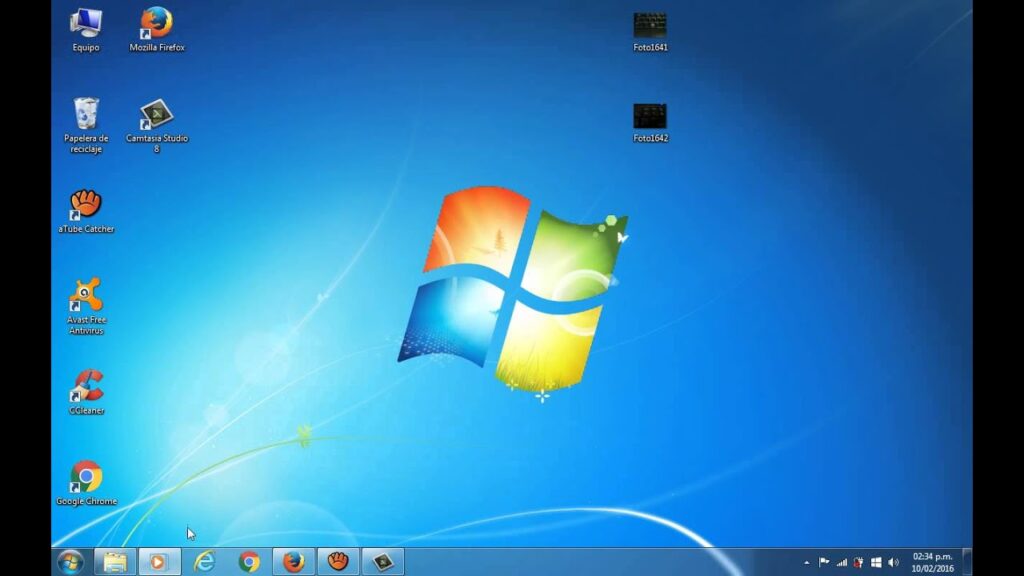
Introducción a la Captura de Pantalla en Windows 7
La captura de pantalla es una herramienta esencial para muchos usuarios de PC, ya sea para compartir información, crear tutoriales, o simplemente para guardar contenido visual de interés. Windows 7, a pesar de ser un sistema operativo más antiguo, ofrece varias formas de realizar esta tarea de manera eficiente. En esta guía, exploraremos diversas técnicas sobre cómo capturar pantalla en PC con Windows 7, desde métodos sencillos hasta opciones más avanzadas.
Opciones Básicas para Capturar Pantalla en Windows 7
Existen varias formas de realizar una captura de pantalla en Windows 7. Aquí te presentamos las más comunes:
1. Usar la Tecla Print Screen (PrtScn)
La forma más básica de capturar la pantalla es utilizando la tecla Print Screen (PrtScn) en tu teclado. Este método captura toda la pantalla y la copia al portapapeles. Para utilizarlo:
- Presiona la tecla PrtScn en tu teclado.
- Abre un programa de edición de imágenes como Paint o un procesador de textos como Word.
- Pega la imagen utilizando Ctrl + V.
- Guarda la imagen en el formato deseado.
2. Captura de Pantalla de una Ventana Activa
Si solo deseas capturar la ventana activa, puedes hacerlo de la siguiente manera:
- Haz clic en la ventana que deseas capturar para asegurarte de que esté activa.
- Presiona Alt + PrtScn.
- Abre un programa de edición y pega la imagen con Ctrl + V.
- Guarda la imagen según tus preferencias.
Herramientas Adicionales para Capturar Pantalla
Además de los métodos mencionados, Windows 7 ofrece herramientas adicionales que pueden facilitar el proceso de captura de pantalla.
1. Snipping Tool (Herramienta de Recortes)
La Herramienta de Recortes es una aplicación integrada en Windows 7 que permite realizar capturas de pantalla de manera más precisa. Aquí te explicamos cómo usarla:
- Abre el menú de inicio y busca Snipping Tool.
- Haz clic en la aplicación para abrirla.
- Selecciona el tipo de recorte que deseas realizar: Recorte libre, Recorte rectangular, Recorte de ventana o Recorte de pantalla completa.
- Después de realizar la captura, puedes anotarla o guardarla en tu computadora.
2. Programas de Terceros
Si buscas más opciones y funcionalidades, existen varios programas de terceros que puedes instalar para mejorar tus capacidades de captura de pantalla. Algunos de los más populares incluyen:
- Greenshot: Una herramienta gratuita y de código abierto que permite capturas rápidas y edición básica.
- Lightshot: Un programa sencillo que permite capturar, editar y compartir imágenes fácilmente.
- Snagit: Una herramienta más avanzada que ofrece múltiples funciones de edición y captura, aunque es de pago.
Consejos para Mejorar tus Capturas de Pantalla
Capturar pantalla es solo el primer paso. A continuación, algunos consejos para mejorar la calidad y utilidad de tus capturas:
1. Ajusta la Resolución de tu Pantalla
Antes de realizar una captura, asegúrate de que la resolución de tu pantalla esté configurada correctamente. Esto asegurará que las imágenes capturadas sean de alta calidad.
2. Organiza tus Capturas
Es recomendable crear una carpeta específica para almacenar tus capturas de pantalla. Esto te ayudará a mantener un mejor control sobre tus imágenes y facilitará su acceso en el futuro.
3. Utiliza Edición Básica
Después de realizar una captura, puedes usar herramientas de edición básicas para recortar, agregar texto o resaltar áreas importantes. Esto hará que tus imágenes sean más informativas y atractivas.
Resolviendo Problemas Comunes al Capturar Pantalla
En ocasiones, puedes encontrar problemas al intentar capturar la pantalla en Windows 7. A continuación, se presentan algunos problemas comunes y sus soluciones:
1. La Captura de Pantalla no se Copia al Portapapeles
Si después de presionar PrtScn no puedes pegar la imagen, verifica lo siguiente:
- Asegúrate de que has presionado la tecla correcta.
- Intenta utilizar el método Alt + PrtScn para capturar solo la ventana activa.
- Comprueba si el programa en el que intentas pegar la imagen está abierto y activo.
2. La Herramienta de Recortes no Funciona
Si la Herramienta de Recortes no abre o no funciona correctamente, prueba estos pasos:
- Reinicia tu computadora.
- Verifica si hay actualizaciones pendientes para Windows 7.
- Considera reinstalar la herramienta o buscar alternativas.
Conclusión
Capturar pantalla en un PC con Windows 7 es un proceso sencillo que puede realizarse de varias maneras. Ya sea utilizando la tecla Print Screen, la Herramienta de Recortes o programas de terceros, tienes a tu disposición diversas opciones para realizar capturas de pantalla efectivas. Recuerda que la práctica y la familiarización con estas herramientas te permitirán optimizar tu flujo de trabajo y mejorar la calidad de tus capturas. ¡Ahora estás listo para capturar todo lo que necesites en tu PC con Windows 7!






