
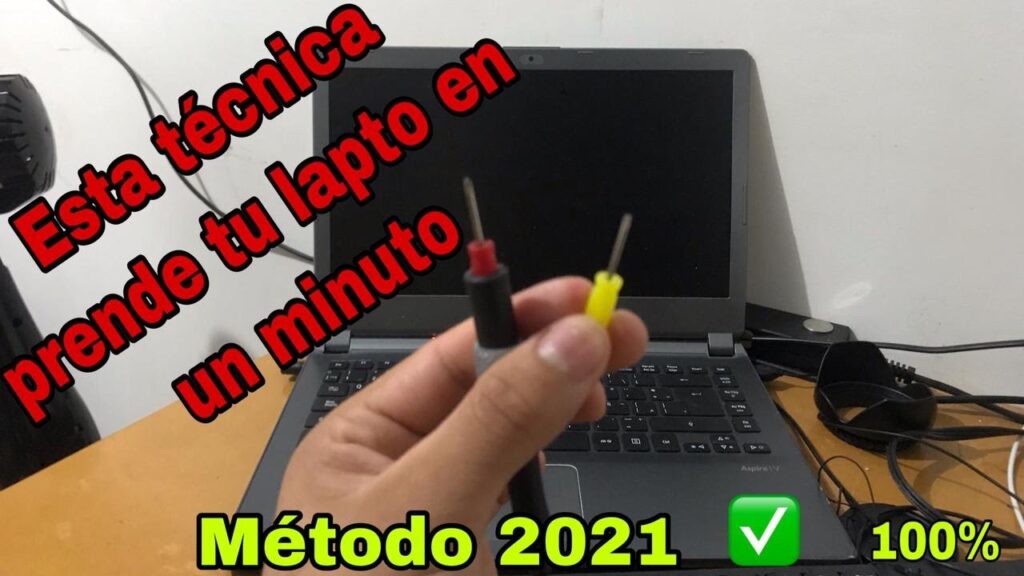
Introducción
Las mini laptops HP son dispositivos compactos y funcionales que han ganado popularidad en los últimos años. Sin embargo, uno de los problemas que pueden surgir es la incapacidad de encender el dispositivo debido a un botón de encendido defectuoso o dañado. Este artículo proporciona una guía paso a paso sobre cómo encender una mini laptop HP sin usar el botón de encendido, así como consejos adicionales para mantener el dispositivo en óptimas condiciones.
¿Por qué no funciona el botón de encendido?
Existen diversas razones por las cuales el botón de encendido de una mini laptop HP puede no funcionar. Algunas de las más comunes incluyen:
- Fallo mecánico: El botón puede estar atascado o dañado.
- Problemas de conexión: Los cables internos que conectan el botón a la placa base pueden estar desconectados.
- Fallo en la batería: Si la batería está completamente descargada, el dispositivo no encenderá.
- Problemas de software: A veces, un problema en el sistema operativo puede impedir que el dispositivo arranque correctamente.
Preparativos Antes de Intentar Encender la Mini Laptop
Antes de seguir con los métodos para encender tu mini laptop HP sin el botón de encendido, es importante realizar algunas comprobaciones previas:
- Verificar la batería: Asegúrate de que la batería esté cargada. Conecta el cargador y espera unos minutos.
- Comprobar el cargador: Asegúrate de que el cargador esté funcionando correctamente.
- Revisar conexiones: Asegúrate de que todos los cables estén correctamente conectados.
Métodos para Encender la Mini Laptop HP Sin Botón de Encendido
Método 1: Usar el teclado
Algunas mini laptops HP permiten encender el dispositivo mediante el teclado. Para intentar este método, sigue estos pasos:
- Conecta el cargador a la mini laptop.
- Espera unos minutos para que la batería se cargue un poco.
- Presiona la tecla Fn y la tecla Esc al mismo tiempo.
- Algunos modelos pueden encenderse al presionar Enter o F5 después de esto.
Método 2: Retirar la batería
Si el teclado no funciona, otra opción es retirar la batería. Este método puede ser un poco más complicado, pero es efectivo. Aquí te explicamos cómo hacerlo:
- Desconecta el cargador.
- Retira la tapa trasera de la mini laptop.
- Desconecta la batería cuidadosamente.
- Espera unos minutos.
- Vuelve a conectar la batería.
- Intenta encender la laptop nuevamente, esta vez conectando el cargador.
Método 3: Conectar a un monitor externo
Si tu mini laptop no muestra señales de vida, pero parece encenderse (luces LED, ruido del ventilador), puedes intentar conectarla a un monitor externo. A veces, el problema puede ser la pantalla. Aquí tienes cómo hacerlo:
- Conecta un cable HDMI o VGA entre la mini laptop y el monitor externo.
- Enciende el monitor externo.
- Conecta el cargador a la mini laptop.
- Presiona la combinación de teclas para alternar la salida de video (generalmente Fn + F4 o F5 dependiendo del modelo).
Consejos Adicionales para el Mantenimiento de tu Mini Laptop HP
Después de aprender cómo encender tu mini laptop HP sin botón de encendido, es importante considerar algunos consejos de mantenimiento para evitar futuros problemas:
1. Mantén el software actualizado
Es esencial mantener tu sistema operativo y programas actualizados. Esto no solo mejora el rendimiento, sino que también corrige errores que pueden causar fallos.
2. Realiza limpiezas periódicas
La acumulación de polvo puede afectar el rendimiento de tu mini laptop. Asegúrate de limpiar el teclado y las rejillas de ventilación regularmente.
3. Evita el sobrecalentamiento
El sobrecalentamiento puede dañar los componentes internos. Utiliza la mini laptop en superficies duras y evita cubrir las rejillas de ventilación.
4. Usa un protector de pantalla
Un protector de pantalla puede ayudar a prevenir rasguños en la pantalla y protegerla de daños.
Consideraciones Finales
Encender una mini laptop HP sin botón de encendido puede parecer un desafío, pero con los métodos adecuados, puedes hacerlo con éxito. Recuerda que si experimentas problemas persistentes, puede ser necesario consultar a un técnico especializado para una revisión más profunda.
Es importante tener en cuenta que la prevención es la clave para evitar problemas en el futuro. Mantener tu mini laptop HP en buen estado, realizar mantenimiento regular y estar atento a cualquier señal de fallo puede ahorrarte muchos problemas a largo plazo.
Preguntas Frecuentes
¿Es seguro intentar encender la laptop sin el botón de encendido?
Sí, siempre que sigas los pasos indicados y tomes las precauciones necesarias, como desconectar el cargador antes de manipular la batería.
¿Puedo reemplazar el botón de encendido?
Sí, si el botón de encendido está dañado, es posible reemplazarlo. Sin embargo, esto puede requerir la ayuda de un técnico especializado.
¿Qué hago si ninguno de los métodos funciona?
Si ninguno de los métodos descritos funciona, lo mejor es llevar tu mini laptop a un servicio técnico autorizado para un diagnóstico completo.
Conclusión
Encender una mini laptop HP sin botón de encendido puede parecer complicado, pero con esta guía, has aprendido varios métodos que pueden ayudarte a resolver el problema. Recuerda siempre cuidar de tu dispositivo y realizar mantenimiento regular para prolongar su vida útil. Si encuentras dificultades, no dudes en buscar ayuda profesional. ¡Esperamos que esta guía te haya sido útil!






