
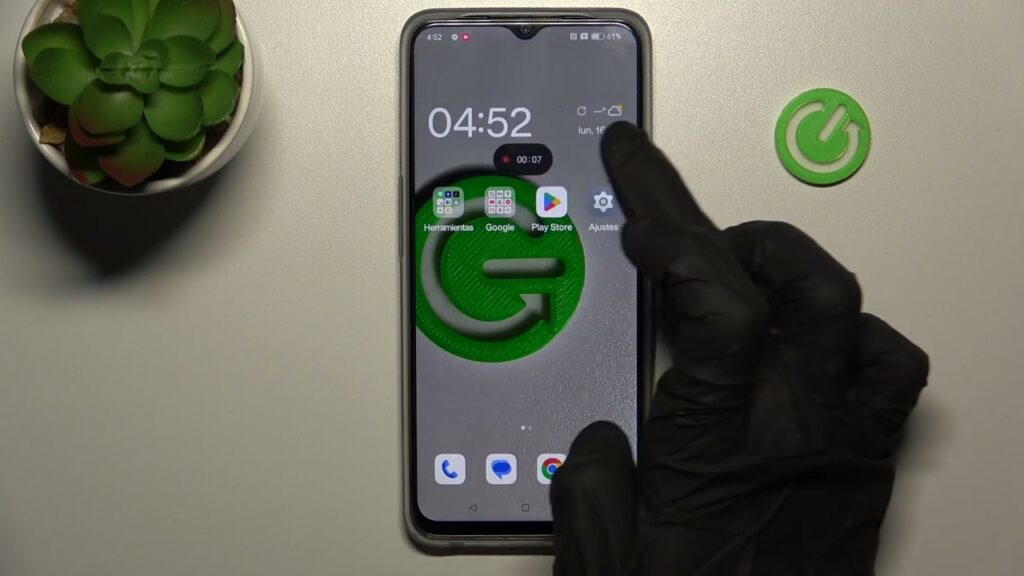
Introducción a la Grabación de Pantalla en Oppo A77
La grabación de pantalla se ha convertido en una herramienta esencial para muchos usuarios de smartphones, especialmente para aquellos que desean compartir contenido, crear tutoriales o simplemente guardar sus momentos favoritos en sus dispositivos. El Oppo A77, un smartphone popular por su rendimiento y características, ofrece una función de grabación de pantalla fácil de usar. En este artículo, exploraremos cómo grabar la pantalla en el Oppo A77, brindando una guía paso a paso para que puedas dominar esta funcionalidad.
¿Por Qué Grabar la Pantalla?
Antes de sumergirnos en los pasos específicos sobre cómo grabar la pantalla en el Oppo A77, es importante entender las razones por las cuales podrías querer utilizar esta función:
- Crear tutoriales: Si eres un creador de contenido, grabar tu pantalla puede ser útil para hacer tutoriales y guías.
- Compartir momentos: Captura tus mejores momentos en juegos o aplicaciones y compártelos con amigos.
- Guardar información: Graba presentaciones o videos que desees conservar para consultarlos más tarde.
- Asistencia técnica: Si necesitas ayuda con un problema, grabar tu pantalla puede facilitar la comunicación con el soporte técnico.
Requisitos Previos para Grabar Pantalla en Oppo A77
Antes de comenzar a grabar la pantalla en tu Oppo A77, asegúrate de cumplir con los siguientes requisitos:
- Actualización del sistema: Verifica que tu dispositivo esté actualizado a la última versión de ColorOS para garantizar un rendimiento óptimo.
- Espacio de almacenamiento: Asegúrate de tener suficiente espacio en tu dispositivo para almacenar los videos grabados.
- Batería suficiente: Es recomendable tener al menos un 50% de batería para evitar interrupciones durante la grabación.
Cómo Grabar Pantalla en Oppo A77: Paso a Paso
Paso 1: Acceder a la Función de Grabación de Pantalla
Para comenzar a grabar la pantalla en tu Oppo A77, primero debes acceder a la función de grabación. Aquí te mostramos cómo hacerlo:
- Desliza hacia abajo desde la parte superior de la pantalla para abrir el panel de notificaciones.
- Busca el ícono de grabación de pantalla. Este ícono puede variar, pero generalmente se parece a un círculo o un punto rojo.
- Si no ves el ícono, es posible que debas deslizar hacia la derecha para acceder a más opciones.
Paso 2: Configurar la Grabación
Una vez que hayas accedido a la función de grabación de pantalla, es hora de configurarla según tus necesidades:
- Seleccionar la calidad de grabación: Algunos dispositivos permiten elegir la calidad de video. Asegúrate de seleccionar una calidad adecuada para tus necesidades.
- Activar o desactivar el audio: Puedes optar por grabar con o sin audio. Si deseas incluir tu voz, asegúrate de activar el micrófono.
- Definir la duración de la grabación: Si solo necesitas grabar una sección específica, establece un límite de tiempo.
Paso 3: Iniciar la Grabación
Una vez que hayas configurado todo, es hora de iniciar la grabación:
- Presiona el ícono de grabación de pantalla para comenzar.
- Espera unos segundos mientras el dispositivo se prepara para grabar. Verás un conteo regresivo en la pantalla.
- Una vez que el conteo llegue a cero, la grabación comenzará automáticamente.
Paso 4: Detener la Grabación
Cuando hayas terminado de grabar, necesitarás detener la grabación:
- Desliza hacia abajo nuevamente para abrir el panel de notificaciones.
- Busca el aviso de grabación en curso y presiona detener.
- También puedes detener la grabación tocando el ícono de grabación que aparece en la pantalla.
¿Dónde Encontrar tus Grabaciones?
Una vez que hayas grabado tu pantalla, es probable que te preguntes dónde se almacenan estos videos. Aquí te mostramos cómo encontrarlos:
- Abre la aplicación Galería en tu Oppo A77.
- Dirígete a la carpeta llamada Grabaciones de pantalla o Videos.
- Allí encontrarás todos los videos que has grabado, listos para ser visualizados o compartidos.
Consejos Adicionales para una Grabación Exitosa
Para asegurarte de que tus grabaciones de pantalla sean de la mejor calidad posible, considera los siguientes consejos:
- Prueba la grabación antes de un evento importante: Si planeas grabar un evento importante, realiza una prueba previa para asegurarte de que todo funcione correctamente.
- Elimina aplicaciones innecesarias: Cierra aplicaciones que no necesites durante la grabación para evitar distracciones y mejorar el rendimiento.
- Utiliza un soporte para tu dispositivo: Si es posible, coloca tu Oppo A77 en un soporte para evitar movimientos indeseados durante la grabación.
- Revisa la iluminación: Si estás grabando un tutorial que involucra el uso de la cámara, asegúrate de tener buena iluminación.
Solución de Problemas Comunes
Es posible que encuentres algunos problemas al intentar grabar la pantalla en tu Oppo A77. A continuación, se presentan algunas soluciones para los problemas más comunes:
Problema 1: La grabación no comienza
Si la grabación no se inicia al presionar el ícono, intenta lo siguiente:
- Reinicia tu dispositivo y vuelve a intentarlo.
- Asegúrate de que no haya actualizaciones pendientes para tu sistema operativo.
Problema 2: El video grabado tiene mala calidad
Si notas que la calidad de tus grabaciones no es la esperada, verifica lo siguiente:
- Revisa la configuración de calidad de grabación antes de iniciar.
- Asegúrate de que tu dispositivo tenga suficiente espacio de almacenamiento.
Problema 3: No se graba el audio
Si el audio no se graba, asegúrate de que:
- El micrófono esté activado en la configuración de grabación.
- No haya aplicaciones que bloqueen el acceso al micrófono.
Alternativas para Grabar Pantalla en Oppo A77
Si por alguna razón la función nativa de grabación de pantalla no cumple con tus expectativas, hay aplicaciones de terceros que puedes considerar. Aquí te dejamos algunas opciones populares:
- AZ Screen Recorder: Una de las aplicaciones más populares para grabar la pantalla, con muchas opciones de configuración.
- Mobizen Screen Recorder: Ofrece una interfaz fácil de usar y varias características adicionales como edición de video.
- DU Recorder: Permite grabar en alta calidad y también ofrece opciones de transmisión en vivo.
Conclusión
Grabar la pantalla en el Oppo A77 es un proceso sencillo y accesible que puede ser de gran utilidad para muchos usuarios. Siguiendo esta guía paso a paso, podrás capturar todo lo que necesites, desde tutoriales hasta momentos divertidos en tus aplicaciones. Recuerda siempre revisar la configuración antes de comenzar y asegurarte de que tu dispositivo esté preparado para la grabación. Si encuentras algún problema, consulta la sección de solución de problemas para obtener ayuda. ¡Ahora estás listo para comenzar a grabar!






