
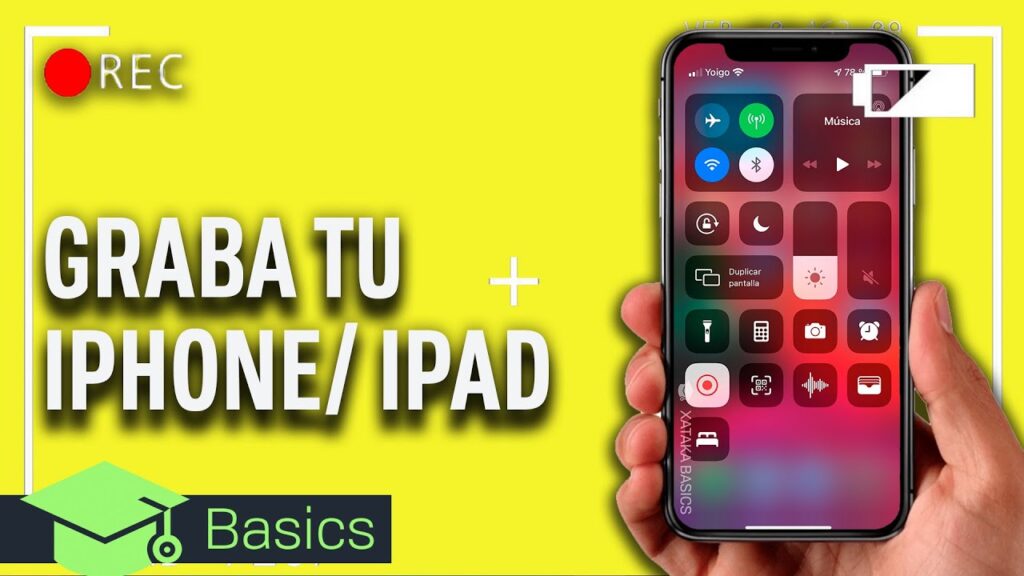
Introducción a la Grabación de Pantalla en iPhone
La grabación de video de pantalla en iPhone se ha convertido en una herramienta esencial para muchos usuarios. Desde crear tutoriales hasta grabar juegos, las posibilidades son infinitas. Si te has preguntado cómo grabar video de pantalla en tu iPhone, estás en el lugar correcto. En esta guía, te ofreceremos un paso a paso detallado para que puedas capturar todo lo que sucede en tu pantalla.
¿Por qué Querrías Grabar la Pantalla de tu iPhone?
Existen múltiples razones por las que querrías grabar la pantalla de tu iPhone. Algunas de las más comunes incluyen:
- Crear tutoriales: Explicar cómo usar una aplicación o un juego.
- Grabar momentos importantes: Capturar logros en videojuegos o eventos en aplicaciones.
- Compartir contenido: Mostrar a amigos o familiares algo interesante que encontraste en tu dispositivo.
- Documentar errores: Grabar un problema para mostrarlo a soporte técnico.
Requisitos Previos para Grabar Video de Pantalla en iPhone
Antes de comenzar a grabar, asegúrate de que tu iPhone cumple con los siguientes requisitos:
- Tu dispositivo debe estar ejecutando iOS 11 o superior.
- El almacenamiento disponible en tu iPhone debe ser suficiente para guardar el video grabado.
- Debes tener acceso a la Centro de Control.
Cómo Activar la Función de Grabación de Pantalla
Para grabar video de pantalla en iPhone, primero debes asegurarte de que la función de grabación de pantalla esté activada en tu dispositivo. Aquí te mostramos cómo hacerlo:
Paso 1: Accede a la Configuración
Abre la aplicación Configuración en tu iPhone.
Paso 2: Centro de Control
Desplázate hacia abajo y selecciona Centro de Control.
Paso 3: Personalizar Controles
Toca en Personalizar Controles. Aquí verás una lista de funciones que puedes añadir al Centro de Control.
Paso 4: Añadir Grabación de Pantalla
Busca la opción Grabación de Pantalla y toca el ícono de «+» para añadirla al Centro de Control.
Cómo Grabar Video de Pantalla en iPhone
Una vez que hayas activado la función, ya estás listo para grabar. A continuación, te explicamos cómo hacerlo:
Paso 1: Abre el Centro de Control
Desliza hacia abajo desde la esquina superior derecha de la pantalla (en modelos de iPhone sin botón de inicio) o desliza hacia arriba desde la parte inferior (en modelos con botón de inicio) para abrir el Centro de Control.
Paso 2: Iniciar la Grabación
Toca el botón de Grabación de Pantalla, que tiene un círculo dentro de otro círculo. Después de un breve conteo regresivo, la grabación comenzará.
Paso 3: Grabar con Sonido (Opcional)
Si deseas grabar audio durante la grabación, mantén presionado el botón de Grabación de Pantalla hasta que aparezca un menú. Luego, toca el ícono del micrófono para activarlo antes de comenzar la grabación.
Paso 4: Detener la Grabación
Para detener la grabación, abre nuevamente el Centro de Control y toca el botón de Grabación de Pantalla, o toca la barra roja en la parte superior de la pantalla y selecciona Detener.
Accediendo a tus Grabaciones
Una vez que hayas detenido la grabación, el video se guardará automáticamente en tu Aplicación de Fotos. Para acceder a él:
Paso 1: Abre la Aplicación de Fotos
Busca y abre la aplicación Fotos en tu iPhone.
Paso 2: Encuentra el Video
El video grabado estará en el álbum Recientes o en el álbum Grabaciones de Pantalla.
Consejos para una Grabación de Pantalla Efectiva
Aquí hay algunos consejos que pueden ayudarte a mejorar la calidad de tus grabaciones de pantalla:
- Planifica lo que vas a grabar: Ten claro el contenido que deseas capturar antes de comenzar.
- Desactiva las notificaciones: Para evitar interrupciones, activa el modo No molestar antes de grabar.
- Usa un micrófono externo: Si necesitas grabar audio de alta calidad, considera usar un micrófono externo.
- Haz pruebas: Realiza una grabación de prueba para ajustar el volumen y la calidad de imagen.
Problemas Comunes al Grabar Pantalla en iPhone
Es posible que enfrentes algunos problemas al grabar la pantalla de tu iPhone. Aquí te mostramos algunos de los más comunes y cómo solucionarlos:
Problema 1: La Grabación no Inicia
Si el botón de grabación no responde, asegúrate de que la función esté habilitada en el Centro de Control y que tu dispositivo esté actualizado a la última versión de iOS.
Problema 2: Sin Sonido en la Grabación
Verifica que el micrófono esté activado antes de iniciar la grabación. Si el sonido sigue sin funcionar, prueba reiniciando tu iPhone.
Problema 3: Grabación de Baja Calidad
Para mejorar la calidad de la grabación, asegúrate de tener suficiente espacio de almacenamiento y cierra otras aplicaciones que puedan estar consumiendo recursos.
Alternativas a la Grabación de Pantalla en iPhone
Si la función de grabación de pantalla de iOS no cumple con tus expectativas, existen alternativas que puedes considerar:
- Aplicaciones de Terceros: Hay varias aplicaciones disponibles en la App Store que ofrecen funciones avanzadas de grabación.
- Uso de Software en PC: Puedes conectar tu iPhone a una computadora y utilizar software como QuickTime para grabar la pantalla.
- Captura de Pantalla Manual: Si solo necesitas imágenes, puedes usar la función de captura de pantalla (botón de inicio + botón de encendido).
Conclusión
Grabar video de pantalla en iPhone es un proceso sencillo y accesible para todos. Siguiendo esta guía, podrás capturar y compartir tus experiencias de manera efectiva. Ya sea que estés creando tutoriales, documentando errores o simplemente compartiendo momentos divertidos, la grabación de pantalla es una herramienta valiosa que todos los usuarios de iPhone deberían aprovechar.
Recuerda que la práctica hace al maestro. Experimenta con diferentes configuraciones y técnicas para encontrar el estilo que mejor se adapte a tus necesidades. ¡Feliz grabación!






