
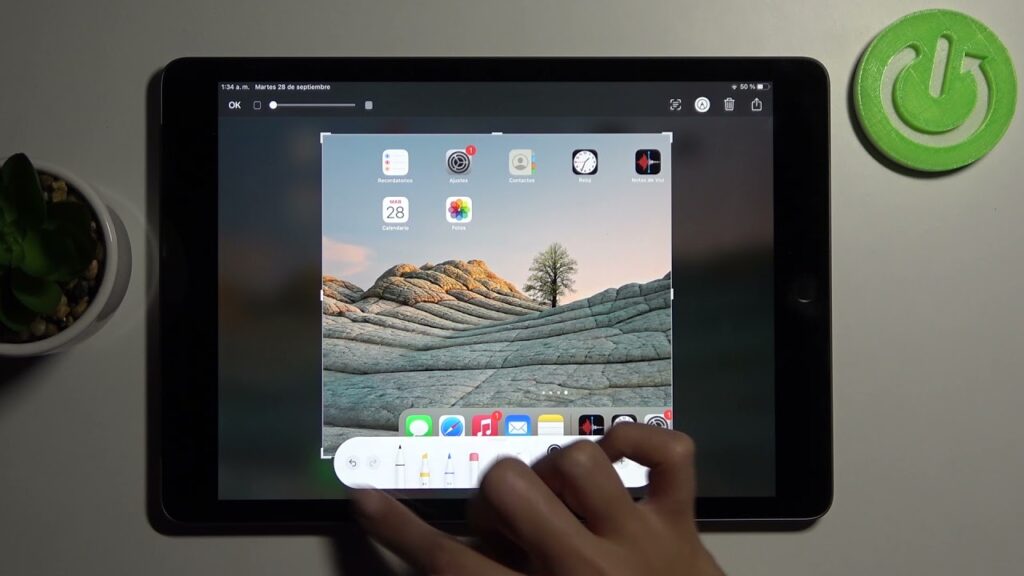
Introducción a la Captura de Pantalla en iPad de 9ª Generación
La captura de pantalla es una función muy útil en cualquier dispositivo móvil, y el iPad de 9ª generación no es la excepción. Ya sea que desees guardar una conversación, una imagen o cualquier contenido de tu pantalla, saber cómo hacer una captura de pantalla en tu iPad es esencial. En este artículo, te proporcionaremos una guía paso a paso sobre cómo realizar esta tarea, así como algunos consejos y trucos adicionales para sacarle el máximo provecho a esta función.
¿Por Qué Es Importante Saber Hacer Capturas de Pantalla?
Las capturas de pantalla son una herramienta valiosa en diversas situaciones. Algunas de las razones por las que podrías necesitar hacer una captura de pantalla incluyen:
- Guardar información importante: Puedes capturar información de un sitio web o un mensaje que no deseas perder.
- Compartir contenido: Si encuentras algo interesante en tu pantalla, puedes compartirlo fácilmente con amigos y familiares.
- Documentar errores: Si encuentras un error en una aplicación, puedes capturarlo y enviarlo al soporte técnico.
- Crear tutoriales: Las capturas de pantalla son útiles para crear guías o tutoriales visuales.
Cómo Hacer Captura de Pantalla en iPad de 9ª Generación
Método 1: Usando los Botones Físicos
Una de las formas más comunes de hacer una captura de pantalla en el iPad de 9ª generación es utilizando los botones físicos. Este método es simple y rápido.
Paso a Paso
- Ubica el contenido que deseas capturar en tu pantalla.
- Presiona simultáneamente el botón de inicio y el botón de encendido (también conocido como botón de reposo).
- Escucharás un sonido similar al de un obturador de cámara y verás una breve animación en la pantalla, lo que indica que se ha tomado la captura.
- La captura de pantalla se guardará automáticamente en tu Galería de fotos o Aplicación de Fotos.
Método 2: Usando AssistiveTouch
Si prefieres no utilizar los botones físicos, el AssistiveTouch es una excelente alternativa. Esta función es especialmente útil si tienes dificultades para presionar los botones o si prefieres una opción más accesible.
Paso a Paso
- Ve a Ajustes en tu iPad.
- Selecciona Accesibilidad.
- Toca en Toque.
- Activa la opción AssistiveTouch.
- Verás un botón flotante en la pantalla. Tócala.
- Selecciona Dispositivo y luego Más.
- Toca Captura de pantalla.
- La captura se guardará en tu aplicación de fotos.
Cómo Editar y Compartir Capturas de Pantalla
Una vez que hayas hecho una captura de pantalla, es posible que desees editarla o compartirla. A continuación, te mostramos cómo hacerlo:
Editar Capturas de Pantalla
Después de tomar una captura de pantalla, puedes editarla de inmediato:
- Después de hacer la captura, toca la miniatura que aparece en la esquina inferior izquierda.
- Utiliza las herramientas de edición disponibles, como:
- Recortar: Ajusta el área visible de la captura.
- Agregar texto: Escribe notas o comentarios sobre la captura.
- Dibujar: Usa el lápiz para dibujar sobre la imagen.
- Cuando termines de editar, toca Listo y elige guardar en Fotos o eliminar.
Compartir Capturas de Pantalla
Para compartir tu captura de pantalla, sigue estos pasos:
- Abre la aplicación de Fotos y selecciona la captura que deseas compartir.
- Toca el ícono de compartir (un cuadrado con una flecha hacia arriba).
- Selecciona cómo deseas compartir la imagen: por correo electrónico, mensaje, redes sociales, etc.
Consejos Adicionales para Capturas de Pantalla en iPad
A continuación, te proporcionamos algunos consejos útiles para mejorar tu experiencia al hacer capturas de pantalla en tu iPad de 9ª generación:
Capturas de Pantalla de Larga Duración
Si necesitas capturar una página web o un documento largo, considera usar aplicaciones de terceros que permiten hacer capturas de pantalla largas. Estas aplicaciones pueden unir múltiples capturas en una sola imagen.
Usar la Función de Anotación
La función de anotación te permite agregar notas o resaltar partes importantes de tu captura. Esta es una herramienta valiosa si deseas explicar algo a otros o hacer un tutorial.
Organizar tus Capturas de Pantalla
Si haces muchas capturas de pantalla, es útil mantenerlas organizadas. Puedes crear álbumes en la aplicación de Fotos para agrupar tus capturas por tema o fecha.
Solución de Problemas Comunes al Hacer Capturas de Pantalla
A veces, podrías encontrar problemas al intentar hacer capturas de pantalla. Aquí hay algunas soluciones para los problemas más comunes:
Problema: No Se Toma la Captura de Pantalla
Si no puedes tomar una captura de pantalla, verifica lo siguiente:
- Asegúrate de que estás presionando los botones correctos al mismo tiempo.
- Comprueba si hay alguna restricción en la configuración de tu dispositivo.
- Reinicia tu iPad para solucionar problemas temporales.
Problema: Captura de Pantalla No Se Guarda
Si tus capturas de pantalla no se están guardando, intenta:
- Verificar el espacio de almacenamiento disponible en tu iPad.
- Asegurarte de que la aplicación de Fotos tiene permisos para guardar imágenes.
- Actualizar tu iPad a la última versión de iOS.
Conclusión
Hacer una captura de pantalla en tu iPad de 9ª generación es un proceso sencillo y útil que puede facilitarte la vida en muchas situaciones. Ya sea que utilices los botones físicos o el AssistiveTouch, esta función te permitirá guardar y compartir información de manera rápida y eficiente. Recuerda también explorar las opciones de edición y organización para mantener tus capturas bien gestionadas. Con esta guía, ahora estás listo para aprovechar al máximo esta herramienta en tu dispositivo. ¡No dudes en experimentar y hacer capturas de pantalla cuando lo necesites!






