
Introducción a WhatsApp Web
WhatsApp Web es una extensión de la popular aplicación de mensajería que permite a los usuarios acceder a sus conversaciones desde un navegador de escritorio. A través de esta plataforma, los usuarios pueden enviar y recibir mensajes, así como compartir archivos y fotos, todo desde la comodidad de su computadora. Sin embargo, muchas personas se encuentran con un problema común: la pantalla de WhatsApp Web puede parecer pequeña en comparación con el espacio que ofrecen las pantallas de los ordenadores modernos.
¿Por qué hacer más grande la pantalla de WhatsApp Web?
Existen varias razones por las cuales podrías querer ampliar la visualización de WhatsApp Web:
- Mejorar la legibilidad: Si tienes problemas de visión, aumentar el tamaño de la pantalla puede facilitar la lectura de los mensajes.
- Mayor comodidad: Trabajar con varias ventanas abiertas puede resultar incómodo si no tienes suficiente espacio en la pantalla.
- Uso profesional: Si utilizas WhatsApp Web para fines laborales, tener una pantalla más grande puede ayudarte a gestionar tus conversaciones de manera más eficiente.
Opciones para hacer más grande la pantalla de WhatsApp Web
Existen diferentes métodos para ampliar la visualización de WhatsApp Web. A continuación, te presentaremos varias técnicas que puedes utilizar, tanto en navegadores como en aplicaciones de terceros.
1. Ajustes en el navegador
La mayoría de los navegadores modernos permiten ajustar el zoom de la página, lo que puede ayudarte a aumentar el tamaño de la pantalla de WhatsApp Web. Aquí te explicamos cómo hacerlo en los navegadores más populares:
Google Chrome
- Abre WhatsApp Web en tu navegador.
- Haz clic en los tres puntos verticales en la esquina superior derecha.
- Busca la opción de Zoom y ajusta el porcentaje a tu preferencia.
Mozilla Firefox
- Accede a WhatsApp Web.
- Haz clic en el menú de hamburguesa en la esquina superior derecha.
- Utiliza las opciones de Zoom para aumentar el tamaño de la página.
Microsoft Edge
- Visita WhatsApp Web.
- Haz clic en los tres puntos en la parte superior derecha.
- Ajusta el Zoom en el menú desplegable.
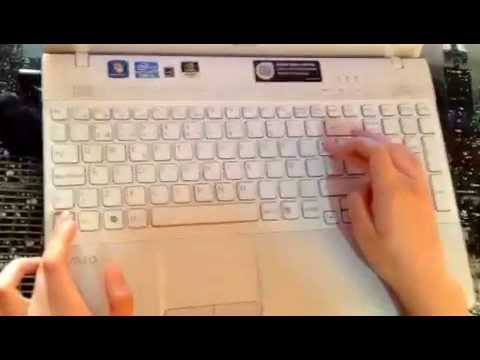
2. Usar atajos de teclado
Si prefieres un método más rápido, puedes utilizar atajos de teclado para aumentar el tamaño de la pantalla:
- Ctrl y +: Aumenta el zoom en la mayoría de los navegadores.
- Ctrl y –: Disminuye el zoom.
- Ctrl y 0: Restablece el zoom a su valor predeterminado.
3. Cambiar la resolución de la pantalla
A veces, cambiar la resolución de la pantalla de tu ordenador puede ayudar a que WhatsApp Web se vea más grande. Para hacerlo, sigue estos pasos:
- Haz clic derecho en el escritorio y selecciona Configuración de pantalla.
- Busca la opción de Resolución y selecciona una resolución más baja.
- Esto hará que todos los elementos de la pantalla, incluyendo WhatsApp Web, se vean más grandes.
Uso de aplicaciones de terceros
Si los métodos anteriores no son suficientes para ti, también puedes considerar el uso de aplicaciones de terceros que permiten personalizar la experiencia de WhatsApp Web. Aquí te presentamos algunas opciones:
1. WhatsApp Desktop
WhatsApp ofrece una aplicación de escritorio que puedes descargar e instalar en tu ordenador. Esta aplicación permite un acceso más fácil y rápido a tus chats, además de ofrecer una experiencia de usuario optimizada. Aquí están los pasos para instalarla:
- Visita el sitio web oficial de WhatsApp.
- Descarga la aplicación de escritorio para tu sistema operativo (Windows o macOS).
- Instala la aplicación siguiendo las instrucciones en pantalla.
- Abre la aplicación y escanea el código QR para sincronizar tus chats.
2. Extensiones de navegador
Existen varias extensiones de navegador que pueden ayudarte a modificar la apariencia de WhatsApp Web. Algunas de estas extensiones permiten cambiar el diseño y el tamaño de los elementos en la página. A continuación, te mencionamos algunas:
- Stylus: Esta extensión permite aplicar estilos personalizados a las páginas web, incluyendo WhatsApp Web.
- Zoomy: Una extensión que permite ajustar el zoom de cualquier página web de forma más precisa.
Consejos adicionales para mejorar tu experiencia en WhatsApp Web
Además de aumentar el tamaño de la pantalla, hay otros consejos que pueden mejorar tu experiencia al usar WhatsApp Web:
1. Mantén tu navegador actualizado
Asegúrate de que tu navegador esté siempre actualizado a la última versión. Esto no solo mejora la seguridad, sino que también optimiza el rendimiento y la compatibilidad con aplicaciones como WhatsApp Web.
2. Utiliza un teclado y ratón de calidad
Si pasas mucho tiempo en WhatsApp Web, considera invertir en un buen teclado y ratón. Esto hará que la experiencia de escritura y navegación sea más cómoda y eficiente.
3. Organiza tus chats
Utiliza las funciones de WhatsApp Web para organizar tus chats. Puedes fijar conversaciones importantes en la parte superior o archivar aquellas que no necesites ver con frecuencia. Esto ayudará a mantener tu pantalla más limpia y ordenada.
Conclusiones
Ampliar la pantalla de WhatsApp Web es una necesidad para muchos usuarios que buscan una mejor experiencia de uso. Ya sea mediante ajustes en el navegador, atajos de teclado, cambios en la resolución de pantalla, o utilizando aplicaciones de terceros, hay múltiples formas de lograrlo.
Recuerda que, además de aumentar el tamaño de la pantalla, puedes aplicar otros consejos para optimizar tu experiencia. No dudes en experimentar con las diferentes opciones disponibles hasta encontrar la configuración que mejor se adapte a tus necesidades.
Esperamos que esta guía paso a paso te haya sido útil. Si tienes más preguntas sobre cómo hacer más grande la pantalla de WhatsApp Web o cualquier otro aspecto relacionado con la plataforma, no dudes en dejar tus comentarios. ¡Buena suerte y disfruta de tus conversaciones!






