
Introducción
Adobe Illustrator es una de las herramientas más poderosas y versátiles para el diseño gráfico. Con su amplia gama de funciones, es ideal tanto para diseñadores profesionales como para principiantes. Uno de los aspectos más importantes al trabajar en Illustrator es la capacidad de hacer zoom en el área de trabajo. Esto permite a los diseñadores ver detalles finos de su trabajo y realizar ajustes precisos. En este artículo, te enseñaremos cómo hacer zoom en Illustrator en laptop a través de diferentes métodos y atajos, así como algunas recomendaciones útiles para optimizar tu flujo de trabajo.
¿Por qué es importante el zoom en Illustrator?
El zoom es una función esencial en cualquier software de diseño gráfico. En Illustrator, permite a los usuarios:
- Ver detalles finos de los gráficos y texto.
- Realizar ajustes precisos en objetos y formas.
- Trabajar en proyectos de gran escala sin perder calidad.
- Aumentar o disminuir el área de trabajo para adaptarse a diferentes tareas.
Por estas razones, dominar la función de zoom es crucial para cualquier diseñador que utilice Illustrator en su laptop.
Métodos para hacer zoom en Illustrator en laptop
Existen varios métodos para hacer zoom en Illustrator. A continuación, exploraremos cada uno de ellos en detalle.
1. Uso de la herramienta de zoom
La herramienta de zoom es una de las maneras más intuitivas de acercarse o alejarse de tu trabajo en Illustrator.
- Selecciona la herramienta de zoom en la barra de herramientas. Esta herramienta tiene un icono que parece una lupa.
- Haz clic en el área de trabajo para acercarte a esa parte específica.
- Si deseas alejarte, mantén presionada la tecla Alt (en Windows) o Option (en Mac) mientras haces clic.
Este método es excelente para ajustes precisos, ya que puedes acercarte a los detalles que necesitas editar.
2. Atajos de teclado
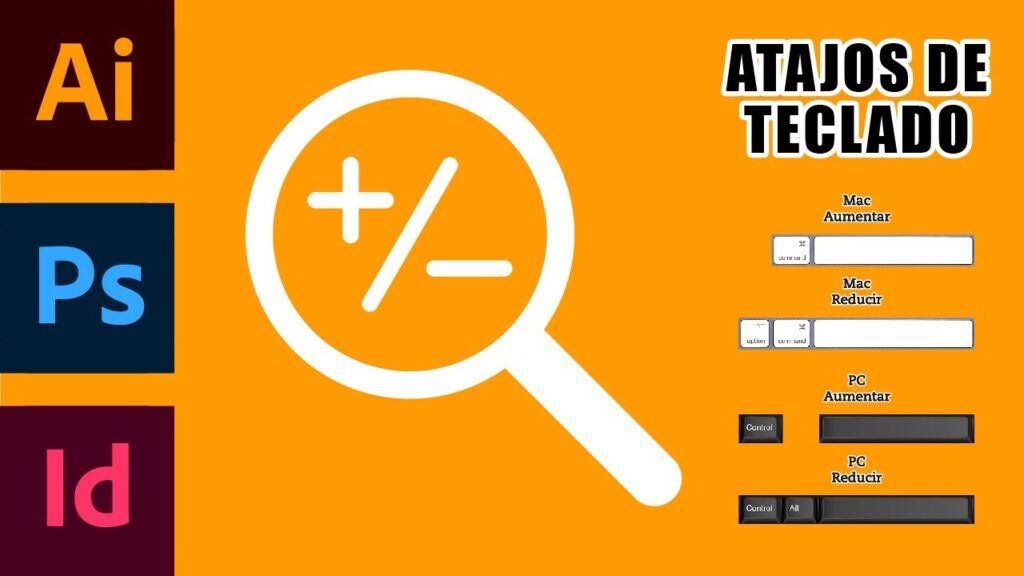
Los atajos de teclado son una forma rápida y eficiente de hacer zoom en Illustrator. Aquí te mostramos algunos de los más útiles:
- Ctrl + + (Windows) o Command + + (Mac): Aumentar el zoom.
- Ctrl + – (Windows) o Command + – (Mac): Disminuir el zoom.
- Ctrl + 0 (Windows) o Command + 0 (Mac): Ajustar la vista al tamaño de la mesa de trabajo.
- Ctrl + 1 (Windows) o Command + 1 (Mac): Ver a tamaño real (100%).
Usar atajos de teclado puede mejorar significativamente tu flujo de trabajo y permitirte concentrarte más en tu diseño.
3. Uso de la barra de control
Otra forma de hacer zoom en Illustrator es utilizando la barra de control en la parte superior de la ventana de la aplicación.
- Busca el menú desplegable que muestra el porcentaje de zoom actual.
- Haz clic en el menú y selecciona un nuevo porcentaje o ingresa un valor específico.
- Presiona Enter para aplicar el nuevo zoom.
Este método es ideal si deseas establecer un zoom específico que no se logra fácilmente con los métodos anteriores.
Consejos para una mejor experiencia al hacer zoom en Illustrator
Además de los métodos mencionados, hay algunos consejos que pueden ayudarte a optimizar tu experiencia al hacer zoom en Illustrator:
- Usa el panel de navegación: Este panel te permite ver un resumen de tu trabajo y ajustar el zoom de manera más visual.
- Personaliza tus atajos: Si los atajos predeterminados no son cómodos para ti, considera personalizarlos en el menú de preferencias.
- Combina métodos: No dudes en usar una combinación de la herramienta de zoom, atajos de teclado y la barra de control para lograr el zoom deseado.
- Conoce tu proyecto: Familiarízate con el tamaño y los detalles de tu proyecto para saber cuándo necesitas acercarte o alejarte.
Zoom en diferentes modos de vista
Illustrator ofrece varios modos de vista que pueden influir en cómo percibes tu trabajo al hacer zoom. A continuación, describimos los más relevantes:
1. Vista normal
En la vista normal, puedes ver tu trabajo con todos los detalles y colores. Es la vista más utilizada para la mayoría de los trabajos de diseño.
2. Vista de contornos
La vista de contornos muestra solo los contornos de los objetos, sin rellenos ni efectos. Esta vista es útil para trabajar con formas complejas y asegurarte de que todo esté alineado correctamente.
3. Vista previa
La vista previa te permite ver cómo se verá tu diseño final, incluyendo efectos y colores. Al hacer zoom en este modo, es importante recordar que los detalles pueden parecer diferentes que en la vista normal.
Problemas comunes al hacer zoom en Illustrator
Al trabajar con el zoom en Illustrator, puedes encontrar algunos problemas comunes. Aquí te presentamos algunos y cómo solucionarlos:
1. Zoom excesivo
Al hacer zoom demasiado, puede ser difícil navegar por el área de trabajo. Si esto sucede, utiliza el atajo de Ctrl + 0 (Windows) o Command + 0 (Mac) para ajustar la vista al tamaño de la mesa de trabajo.
2. Dificultad para seleccionar objetos
Cuando estás muy cerca de un objeto, puede ser complicado seleccionarlo. Prueba a alejarte un poco usando Ctrl + – (Windows) o Command + – (Mac) para facilitar la selección.
3. Renderizado lento
Si tu laptop no tiene suficiente potencia, hacer zoom en gráficos complejos puede hacer que Illustrator se ralentice. Asegúrate de cerrar otras aplicaciones y, si es necesario, considera actualizar tu hardware.
Conclusión
Hacer zoom en Illustrator en laptop es una habilidad fundamental que cada diseñador debe dominar. A través de los métodos y consejos que hemos compartido en este artículo, puedes mejorar tu flujo de trabajo y trabajar de manera más eficiente en tus proyectos. Recuerda practicar estos métodos regularmente y experimentar con diferentes combinaciones para encontrar la que mejor se adapte a tu estilo de trabajo.
Ya sea que estés haciendo un diseño gráfico complejo o simplemente ajustando un texto, la capacidad de hacer zoom de manera efectiva puede marcar la diferencia en la calidad de tu trabajo final. ¡Ahora estás listo para llevar tus habilidades en Illustrator al siguiente nivel!






