
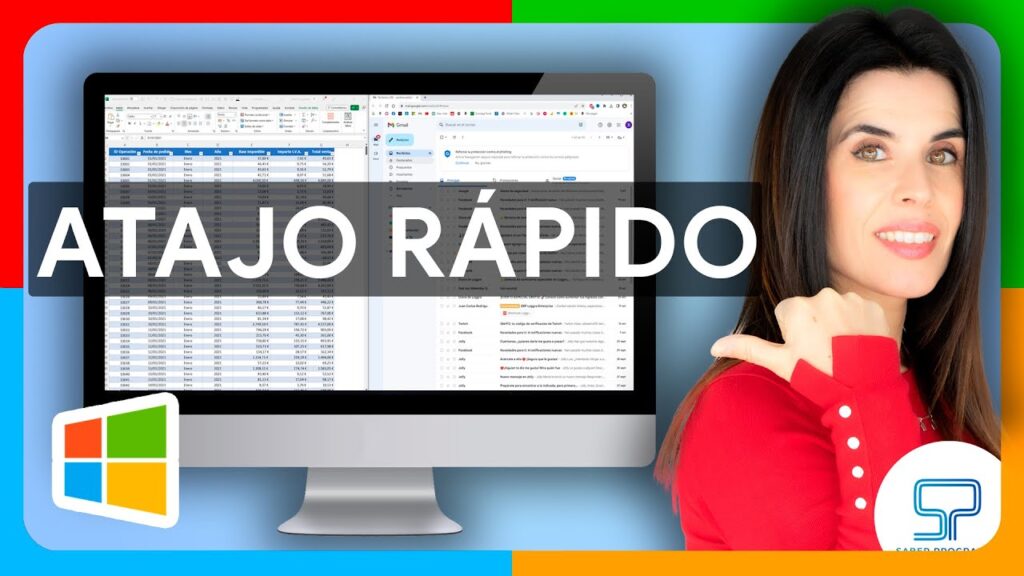
Introducción a la Partición de Pantalla
En el mundo actual, donde la multitarea se ha vuelto una necesidad, partir la pantalla en dos se ha convertido en una habilidad valiosa tanto para usuarios de Windows como de Mac. Esta función permite a los usuarios trabajar en múltiples aplicaciones al mismo tiempo, lo que mejora la productividad y facilita la gestión de tareas.
En este artículo, te proporcionaremos una guía paso a paso sobre cómo dividir tu pantalla en dos, tanto en sistemas operativos Windows como Mac. Además, exploraremos las ventajas de esta función y algunos consejos útiles para maximizar su uso.
¿Por Qué Partir la Pantalla?
Dividir la pantalla tiene múltiples beneficios que pueden mejorar significativamente tu experiencia de usuario. Algunos de estos beneficios incluyen:
- Aumentar la Productividad: Al poder ver y trabajar en dos aplicaciones al mismo tiempo, puedes reducir el tiempo que pasas cambiando de una a otra.
- Facilitar Comparaciones: Si necesitas comparar información de diferentes fuentes, partir la pantalla te permite hacerlo de manera más eficiente.
- Mejorar la Organización: Mantener varias aplicaciones abiertas y visibles puede ayudarte a mantener un mejor control sobre tus tareas.
Cómo Partir la Pantalla en Windows
En sistemas operativos Windows, partir la pantalla en dos es un proceso sencillo. A continuación, te mostramos cómo hacerlo.
Usando el Método de Arrastrar y Soltar
Este es uno de los métodos más simples para dividir la pantalla en Windows:
- Abre la primera aplicación que deseas utilizar.
- Haz clic en la barra de título de la ventana y arrástrala hacia el lado izquierdo o derecho de la pantalla.
- Cuando veas un contorno o un resplandor, suelta el botón del ratón. La ventana ocupará la mitad de la pantalla.
- Windows te mostrará las otras ventanas abiertas en el lado opuesto. Haz clic en la ventana que deseas abrir al lado de la primera.
Usando Atajos de Teclado
Si prefieres utilizar el teclado, Windows ofrece atajos para facilitar la división de la pantalla:
- Selecciona la ventana que deseas mover.
- Presiona Windows + Izquierda o Windows + Derecha para mover la ventana al lado correspondiente de la pantalla.
- Repite el proceso con la segunda ventana utilizando el atajo correspondiente.
Configuración de Múltiples Monitores
Si trabajas con múltiples monitores, puedes también dividir la pantalla entre ellos. Para hacerlo:
- Conecta los monitores a tu computadora.
- Haz clic derecho en el escritorio y selecciona Configuración de pantalla.
- Ajusta la disposición de los monitores y selecciona cómo deseas que se comporten.
- Usa el mismo método de arrastrar y soltar o los atajos de teclado para mover las ventanas entre los monitores.
Cómo Partir la Pantalla en Mac
Si eres usuario de Mac, también puedes dividir tu pantalla fácilmente. A continuación, te mostramos los pasos que debes seguir.
Usando la Función de Pantalla Dividida
macOS ofrece una función de pantalla dividida que es muy fácil de usar:
- Abre la primera aplicación que deseas usar.
- Haz clic y mantén presionado el botón verde en la esquina superior izquierda de la ventana.
- Selecciona la opción de «Pantalla dividida» y elige el lado de la pantalla donde deseas colocar la ventana.
- La otra mitad de la pantalla mostrará las ventanas disponibles. Selecciona la segunda aplicación que deseas abrir.
Usando Mission Control
Mission Control también puede ser útil para organizar tus ventanas:
- Desliza hacia arriba con tres dedos en el trackpad o presiona la tecla F3.
- Arrastra una ventana hacia la parte superior de la pantalla para crear un nuevo espacio.
- Luego, puedes arrastrar otra ventana a este espacio para dividir la pantalla.
Usando Atajos de Teclado en Mac
Los usuarios de Mac también pueden utilizar atajos de teclado para facilitar la división de la pantalla:
- Selecciona la ventana que deseas mover.
- Presiona Control + Comando + F para entrar en pantalla completa.
- Utiliza Mission Control para organizar las ventanas en pantalla completa.
Consejos para Maximizar el Uso de Pantallas Divididas
Una vez que hayas aprendido a partir la pantalla en dos, aquí hay algunos consejos para aprovechar al máximo esta función:
1. Personaliza el Tamaño de las Ventanas
Dependiendo de tus necesidades, puedes ajustar el tamaño de las ventanas. Simplemente coloca el cursor en la línea divisoria y arrastra para cambiar el tamaño de cada ventana según lo desees.
2. Utiliza Aplicaciones que Soporten Pantallas Divididas
No todas las aplicaciones funcionan bien en modo de pantalla dividida. Asegúrate de utilizar aplicaciones que estén optimizadas para esta función, como navegadores web, editores de texto y programas de hojas de cálculo.
3. Mantén el Enfoque
Al tener varias ventanas abiertas, es fácil distraerse. Intenta concentrarte en una tarea a la vez para mantener la productividad. Puedes usar aplicaciones de gestión de tareas para ayudarte a organizar tu trabajo.
Problemas Comunes y Soluciones
Si experimentas problemas al intentar dividir la pantalla, aquí hay algunas soluciones comunes:
1. Las Ventanas No se Mueven
Si no puedes mover las ventanas, asegúrate de que no estén bloqueadas. Verifica que no estén en modo de pantalla completa y que tu sistema operativo esté actualizado.
2. La Pantalla Se Ve Distorsionada
Si la pantalla se ve distorsionada al dividirla, prueba a ajustar la resolución de tu pantalla en la configuración de pantalla de tu sistema operativo.
3. Problemas con Múltiples Monitores
Si utilizas varios monitores y experimentas problemas, asegúrate de que todos los cables estén correctamente conectados y de que los monitores estén configurados adecuadamente en la configuración de pantalla.
Conclusión
Partir la pantalla en dos es una herramienta poderosa que puede aumentar tu productividad y mejorar tu flujo de trabajo. Ya seas un usuario de Windows o Mac, los métodos descritos anteriormente te permitirán gestionar tus tareas de manera más eficiente.
Recuerda que la práctica hace al maestro. Cuanto más uses la función de pantalla dividida, más cómodo te sentirás con ella y más podrás aprovechar sus beneficios. ¡Empieza a dividir tu pantalla hoy y transforma tu forma de trabajar!






