
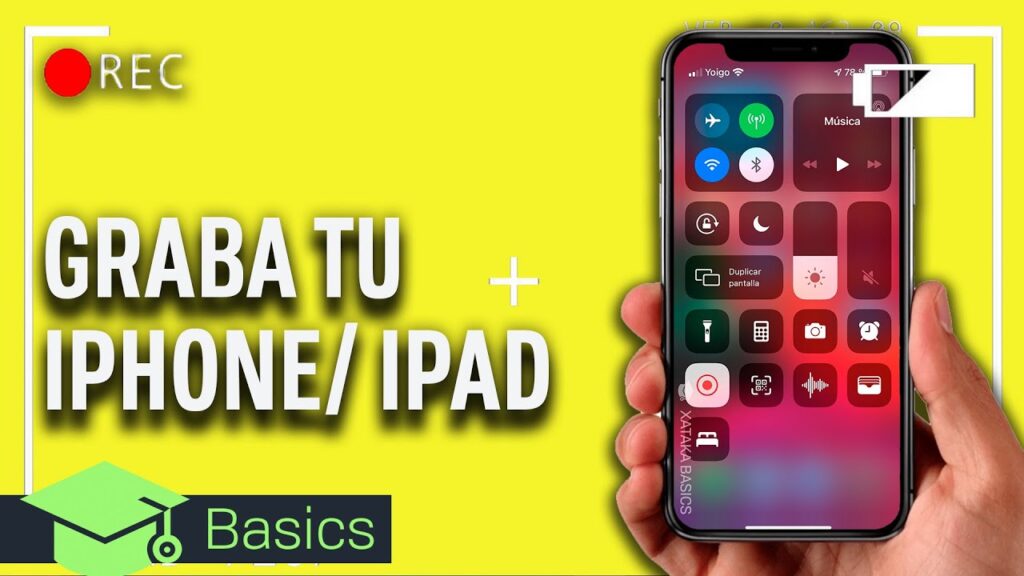
Introducción a la Grabación de Pantalla en iPhone
La grabación de pantalla se ha convertido en una herramienta esencial para muchos usuarios de iPhone. Ya sea para crear tutoriales, capturar momentos de juego, o compartir información, saber cómo grabar la pantalla de mi celular iPhone puede ser de gran utilidad. En esta guía, exploraremos los pasos necesarios para realizar esta tarea de manera efectiva.
¿Por Qué Quiero Grabar la Pantalla de Mi iPhone?
Existen múltiples razones por las cuales podrías querer grabar la pantalla de tu dispositivo. Algunas de las más comunes incluyen:
- Crear tutoriales: Si eres un creador de contenido, grabar la pantalla te permite mostrar a otros cómo usar aplicaciones o realizar tareas específicas.
- Capturar videojuegos: Los gamers disfrutan grabar sus partidas para compartirlas con amigos o subirlas a plataformas como YouTube.
- Compartir problemas técnicos: Si estás enfrentando un problema con tu dispositivo, grabar la pantalla puede ser útil para mostrarlo a un técnico o soporte técnico.
- Guardar momentos especiales: Puedes grabar videollamadas o momentos significativos en aplicaciones de mensajería.
Requisitos Previos para Grabar la Pantalla en iPhone
Antes de comenzar, asegúrate de cumplir con los siguientes requisitos:
- Tener un iPhone con iOS 11 o superior.
- Verificar que tienes suficiente espacio de almacenamiento disponible para la grabación.
- Conocer la ubicación del Centro de Control en tu dispositivo.
Activar la Función de Grabación de Pantalla
Para poder grabar la pantalla de tu iPhone, primero debes asegurarte de que la función de grabación de pantalla esté activada en el Centro de Control.
Paso 1: Acceder a la Configuración
Abre la aplicación de Configuración en tu iPhone. Este es el ícono que se parece a un engranaje.
Paso 2: Centro de Control
Desplázate hacia abajo y selecciona la opción de Centro de Control.
Paso 3: Personalizar Controles
En la sección de «Más controles», busca Grabación de pantalla y toca el ícono verde de «+» para agregarlo al Centro de Control.
Cómo Grabar la Pantalla de Mi Celular iPhone: Guía Paso a Paso
Una vez que la función esté activada, sigue estos pasos para grabar tu pantalla:
Paso 1: Abrir el Centro de Control
Desliza hacia abajo desde la esquina superior derecha de la pantalla (en iPhones sin botón de inicio) o desliza hacia arriba desde la parte inferior (en iPhones con botón de inicio) para abrir el Centro de Control.
Paso 2: Iniciar la Grabación
Busca el ícono de Grabación de pantalla, que se parece a un círculo con otro círculo dentro. Tócalo para comenzar a grabar. Aparecerá un contador de tres segundos antes de que la grabación comience.
Paso 3: Grabación en Progreso
Mientras grabas, verás una barra roja en la parte superior de la pantalla, indicando que la grabación está activa. Puedes continuar utilizando tu iPhone normalmente.
Paso 4: Detener la Grabación
Para detener la grabación, toca la barra roja en la parte superior y selecciona Detener. También puedes abrir el Centro de Control y tocar el ícono de grabación nuevamente.
Paso 5: Acceder a la Grabación
La grabación se guardará automáticamente en la aplicación de Fotos. Puedes acceder a ella y editarla si es necesario.
Consejos Adicionales para una Grabación de Pantalla Exitosa
A continuación, se presentan algunos consejos que pueden ayudarte a mejorar la calidad de tus grabaciones de pantalla:
- Desactivar notificaciones: Antes de comenzar a grabar, activa el modo «No molestar» para evitar interrupciones.
- Usar un micrófono externo: Si deseas grabar audio, considera utilizar un micrófono externo para mejorar la calidad del sonido.
- Practicar antes de grabar: Si es la primera vez que grabas, haz algunas pruebas para familiarizarte con el proceso.
- Editar el video: Utiliza la aplicación de iMovie o cualquier otra aplicación de edición para mejorar tu grabación antes de compartirla.
Problemas Comunes al Grabar la Pantalla y Soluciones
Si encuentras dificultades al intentar grabar la pantalla de tu iPhone, aquí hay algunas soluciones a problemas comunes:
1. No puedo encontrar el ícono de grabación de pantalla
Asegúrate de haber seguido todos los pasos para activar la función en el Centro de Control. Si aún no lo ves, reinicia tu dispositivo.
2. La grabación se detiene inesperadamente
Esto puede suceder si hay poca memoria disponible. Libera espacio en tu dispositivo y vuelve a intentarlo.
3. La calidad del audio es mala
Verifica que el micrófono esté habilitado en la configuración de grabación de pantalla y que no haya ruidos de fondo que interfieran con la grabación.
Alternativas para Grabar la Pantalla de un iPhone
Si por alguna razón no puedes usar la función nativa de grabación de pantalla, existen aplicaciones de terceros que pueden ayudarte. Algunas opciones incluyen:
- DU Recorder: Esta aplicación permite grabar la pantalla y ofrece opciones de edición.
- TechSmith Capture: Ideal para crear tutoriales y grabaciones de alta calidad.
- Record It: Una opción popular para grabar la pantalla y añadir reacciones con la cámara frontal.
Conclusión
Grabar la pantalla de tu celular iPhone es un proceso sencillo que puede abrir muchas posibilidades creativas y funcionales. Ya sea que desees crear contenido para tus redes sociales, documentar un problema técnico o simplemente capturar un momento especial, seguir esta guía te permitirá hacerlo de manera efectiva. Recuerda siempre verificar que tu dispositivo esté actualizado y que tengas suficiente espacio de almacenamiento para que tus grabaciones sean de la mejor calidad posible. ¡Ahora ya sabes cómo grabar la pantalla de tu celular iPhone!






