Introducción
En la era digital actual, es común que los usuarios de dispositivos móviles, tablets y computadoras se enfrenten a problemas relacionados con la orientación de la pantalla. Uno de los inconvenientes más frecuentes es cuando la pantalla se queda en modo vertical y el usuario desea regresar la pantalla a horizontal. Este artículo tiene como objetivo ofrecer soluciones rápidas y efectivas para resolver este problema, proporcionando pasos claros y detallados para ayudar a los usuarios a volver a la orientación deseada.
¿Por qué es importante la orientación de la pantalla?
La orientación de la pantalla juega un papel crucial en la experiencia del usuario. Aquí hay algunas razones que destacan su importancia:
- Mejor visualización: Algunas aplicaciones y juegos están diseñados específicamente para ser utilizados en modo horizontal, lo que proporciona una mejor experiencia visual.
- Comodidad: La posición horizontal puede ser más cómoda para leer textos largos o ver videos.
- Interacción: La disposición de ciertos elementos en la pantalla puede facilitar la interacción del usuario.
Cómo regresar la pantalla a horizontal en dispositivos móviles
Los dispositivos móviles son los más afectados por los problemas de orientación de pantalla. A continuación, se presentan diversas soluciones para volver la pantalla a horizontal en teléfonos inteligentes y tablets.
1. Activar la rotación automática
La mayoría de los dispositivos móviles tienen una función de rotación automática que permite que la pantalla cambie de orientación según cómo se sostenga el dispositivo. Para activar esta función:
- Desliza hacia abajo desde la parte superior de la pantalla para abrir el menú de configuración rápida.
- Busca el ícono de rotación automática y tócalo para activarlo.
- Prueba girar el dispositivo para verificar si la pantalla se ajusta a la nueva orientación.
2. Verificar la configuración de pantalla
Si la rotación automática está activada pero la pantalla sigue sin girar, es posible que debas revisar la configuración de la pantalla. Aquí te mostramos cómo hacerlo:
- Ve a Configuración en tu dispositivo.
- Selecciona Pantalla o Visualización.
- Asegúrate de que la opción de Rotación automática esté habilitada.
3. Reiniciar el dispositivo
A veces, un simple reinicio puede solucionar problemas de software que impiden que la pantalla gire. Para reiniciar tu dispositivo:
- Mantén presionado el botón de encendido.
- Selecciona Reiniciar o Apagar y luego vuelve a encenderlo.
Cómo regresar la pantalla a horizontal en dispositivos Android
Los dispositivos Android pueden tener variaciones en la forma de configurar la rotación de pantalla. Aquí te presentamos métodos específicos para Android:
1. Uso de la barra de notificaciones
En muchos dispositivos Android, puedes acceder rápidamente a la función de rotación automática desde la barra de notificaciones:
- Desliza hacia abajo desde la parte superior de la pantalla.
- Busca el ícono de rotación automática y tócalo para activarlo.
- Gira el dispositivo para ver si la pantalla se ajusta.
2. Acceder a la configuración del dispositivo
Si la opción anterior no funciona, puedes acceder a la configuración del dispositivo:
- Ve a Configuración.
- Toca en Accesibilidad.
- Busca la opción de Rotación de pantalla y asegúrate de que esté activada.
3. Aplicaciones de terceros
Si las soluciones anteriores no resuelven el problema, existen aplicaciones de terceros que pueden ayudar a controlar la orientación de la pantalla. Algunas de estas aplicaciones son:
- Rotation Control: Permite forzar la orientación de la pantalla en diferentes modos.
- Set Orientation: Ofrece opciones avanzadas para controlar la orientación de la pantalla.
Cómo regresar la pantalla a horizontal en dispositivos iOS
Para los usuarios de iPhone y iPad, aquí hay algunas soluciones para volver la pantalla a horizontal:
1. Activar la rotación automática
Al igual que en Android, los dispositivos iOS también tienen una función de rotación automática:
- Desliza hacia abajo desde la esquina superior derecha para abrir el Centro de Control.
- Busca el ícono de bloqueo de rotación (un candado con una flecha alrededor) y asegúrate de que esté desactivado.
- Gira el dispositivo y verifica si la pantalla se ajusta.
2. Reiniciar el dispositivo
Reiniciar el dispositivo también puede solucionar problemas de rotación en iOS. Para hacerlo:
- Mantén presionado el botón de encendido hasta que aparezca el control deslizante.
- Desliza para apagar el dispositivo.
- Después de unos segundos, vuelve a encenderlo.
3. Actualizar el sistema operativo
Asegúrate de que tu dispositivo esté actualizado con la última versión de iOS. Para verificar si hay actualizaciones disponibles:
- Ve a Configuración.
- Toca en General y luego en Actualización de software.
- Si hay una actualización disponible, descárgala e instálala.
Cómo regresar la pantalla a horizontal en computadoras
Los problemas de orientación de pantalla también pueden ocurrir en computadoras, ya sea en Windows o macOS. A continuación, se detallan las soluciones para cada sistema operativo.
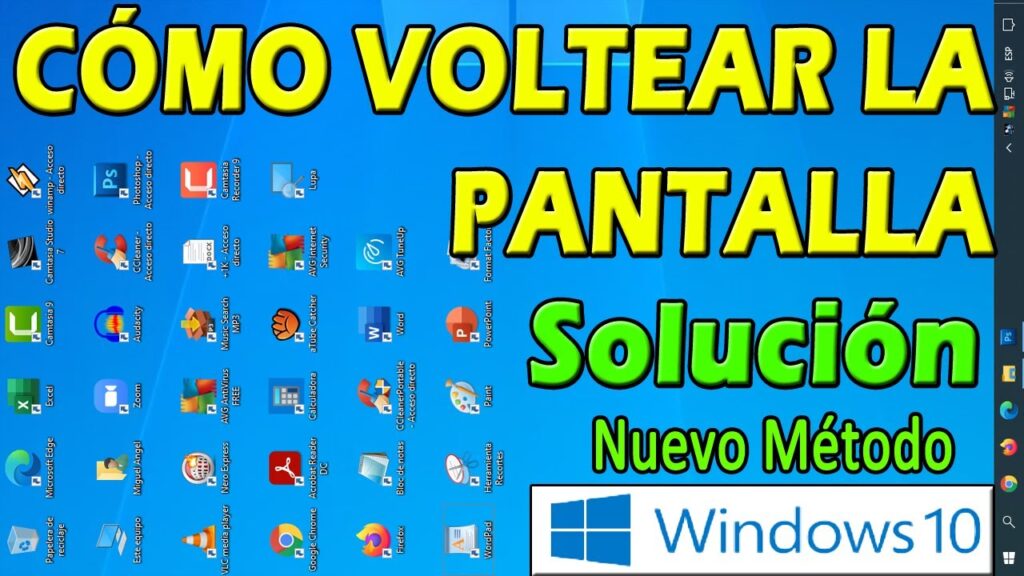
1. En Windows
Para los usuarios de Windows, hay varias formas de regresar la pantalla a horizontal:
1. Usar atajos de teclado
Una de las formas más rápidas de cambiar la orientación de la pantalla en Windows es mediante atajos de teclado:
- Ctrl + Alt + Flecha Arriba: Cambia la pantalla a horizontal.
- Ctrl + Alt + Flecha Abajo: Cambia la pantalla a vertical.
- Ctrl + Alt + Flecha Izquierda/Derecha: Cambia la pantalla a modo apaisado.
2. Configuración de pantalla
Otra forma de cambiar la orientación es a través de la configuración de pantalla:
- Haz clic derecho en el escritorio y selecciona Configuración de pantalla.
- Busca la opción de Orientación y selecciona Horizontal.
- Aplica los cambios y verifica si la pantalla se ajusta.
2. En macOS
Para los usuarios de Mac, aquí hay pasos para volver la pantalla a horizontal:
1. Acceder a la configuración de pantalla
Para cambiar la orientación de la pantalla en un Mac:
- Haz clic en el menú de Apple en la esquina superior izquierda.
- Selecciona Preferencias del Sistema y luego Monitores.
- Si tu Mac permite cambiar la orientación, verás una opción de Rotación. Selecciona 90 grados para modo horizontal.
2. Reiniciar la computadora
Si la pantalla sigue sin rotar, intenta reiniciar tu Mac para resolver cualquier problema temporal.
Consejos adicionales para evitar problemas de orientación
Para evitar futuros problemas con la orientación de la pantalla, considera seguir estos consejos:
- Mantén el software actualizado: Asegúrate de que tu dispositivo esté siempre actualizado para evitar fallos de software.
- Usa una funda adecuada: Algunas fundas pueden interferir con los sensores de orientación, así que elige una que no afecte la rotación.
- Evita el sobrecalentamiento: El calor excesivo puede afectar el rendimiento del dispositivo y su capacidad para detectar la orientación.
Conclusiones
Regresar la pantalla a horizontal puede parecer un problema sencillo, pero en ocasiones puede ser frustrante si no se conocen las soluciones adecuadas. A lo largo de este artículo, hemos explorado diversas formas de solucionar problemas de orientación de pantalla en dispositivos móviles y computadoras, desde la activación de la rotación automática hasta la verificación de configuraciones y el uso de atajos de teclado. Con las soluciones presentadas, los usuarios podrán disfrutar de una experiencia más fluida y cómoda al utilizar sus dispositivos.
Recuerda siempre que la tecnología está en constante evolución, y es posible que en el futuro surjan nuevas soluciones y métodos para manejar la orientación de la pantalla. Mantente informado y no dudes en buscar asistencia técnica si el problema persiste.