
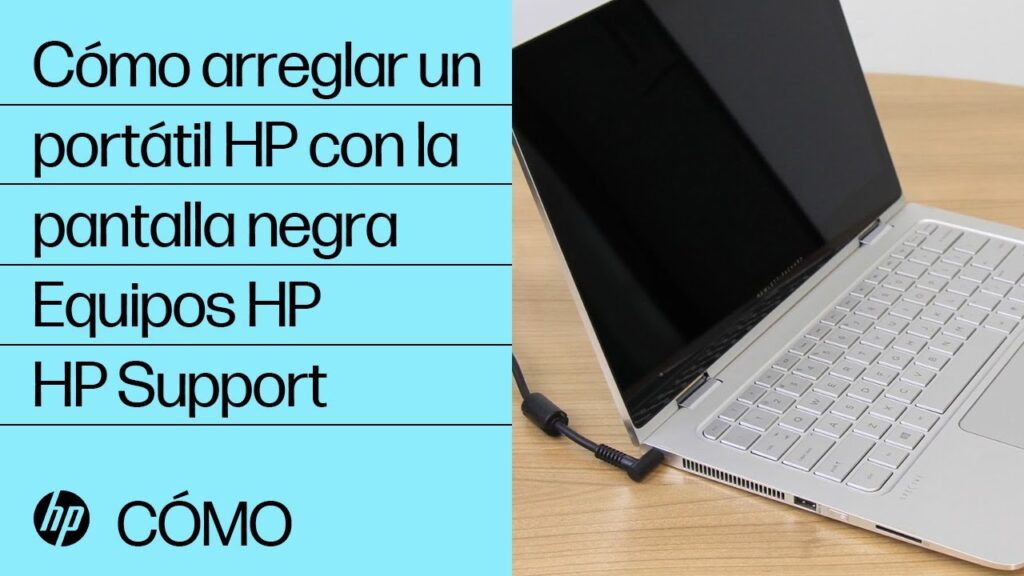
Introducción
Las laptops HP son conocidas por su calidad y rendimiento, pero a veces pueden presentar problemas que afectan su funcionamiento. Uno de los problemas más comunes es la pantalla negra, que puede ser frustrante y desconcertante para muchos usuarios. En este artículo, te proporcionaremos una guía paso a paso para reparar una laptop HP con pantalla negra, abordando diferentes causas y soluciones para que puedas volver a disfrutar de tu dispositivo en poco tiempo.
Causas Comunes de la Pantalla Negra en Laptops HP
Antes de entrar en los métodos de reparación, es importante entender las posibles causas que pueden provocar que tu laptop HP muestre una pantalla negra. Algunas de las razones más comunes incluyen:
- Problemas de hardware: componentes defectuosos como la tarjeta gráfica, la RAM o el disco duro.
- Problemas de software: errores en el sistema operativo o conflictos con los controladores.
- Conexiones sueltas: cables mal conectados o componentes que no están bien instalados.
- Problemas de energía: batería agotada o adaptador de corriente defectuoso.
- Fallas en la pantalla: daños físicos en la pantalla o en el panel de conexión.
Pasos Iniciales para Diagnosticar el Problema
Antes de realizar cualquier reparación, es fundamental diagnosticar el problema. Aquí hay algunos pasos iniciales que puedes seguir:
1. Verifica la Fuente de Alimentación
Comienza por comprobar si tu laptop está recibiendo energía. Conéctala a la corriente y observa si hay luces indicadoras encendidas. Si no hay luces, intenta usar un adaptador de corriente diferente o prueba con otra toma de corriente.
2. Realiza un Reinicio Forzado
A veces, un simple reinicio puede solucionar problemas de pantalla negra. Para realizar un reinicio forzado:
- Apaga la laptop completamente.
- Desconecta el adaptador de corriente.
- Retira la batería (si es posible).
- Mantén presionado el botón de encendido durante 15-20 segundos.
- Vuelve a conectar la batería y el adaptador de corriente.
- Enciende la laptop y verifica si la pantalla se ilumina.
Métodos para Reparar la Pantalla Negra
Si los pasos iniciales no resuelven el problema, puedes intentar los siguientes métodos para reparar la laptop HP con pantalla negra:
1. Conectar a un Monitor Externo
Para determinar si el problema radica en la pantalla de la laptop o en el hardware interno, puedes conectar un monitor externo. Esto te permitirá verificar si la laptop está funcionando correctamente pero la pantalla está fallando. Sigue estos pasos:
- Conecta un monitor externo a la laptop utilizando un cable HDMI o VGA.
- Enciende el monitor y selecciona la entrada correcta.
- Enciende la laptop y observa si aparece algo en el monitor externo.
Si la pantalla externa muestra la imagen, es probable que el problema esté relacionado con la pantalla de la laptop. En este caso, considera reemplazar la pantalla o llevarla a un servicio técnico.
2. Restablecimiento de la BIOS
El BIOS es un software fundamental que ayuda a iniciar tu laptop. Si hay un problema con la configuración del BIOS, puede causar que la pantalla se quede negra. Para restablecer el BIOS:
- Apaga la laptop.
- Enciéndela y presiona repetidamente la tecla F10 para acceder al menú de configuración del BIOS.
- Una vez en el BIOS, busca la opción de «Restablecer a valores predeterminados» o «Cargar configuración predeterminada».
- Guarda los cambios y sal del BIOS.
- Reinicia la laptop y verifica si el problema persiste.
3. Actualización de Controladores
Los controladores desactualizados o corruptos pueden causar problemas en la pantalla. Asegúrate de que todos los controladores, especialmente los de la tarjeta gráfica, estén actualizados. Para actualizar los controladores:
- Inicia la laptop en Modo Seguro (presiona F8 durante el inicio).
- Accede al Administrador de dispositivos.
- Busca la sección de «Adaptadores de pantalla» y haz clic derecho en tu tarjeta gráfica.
- Selecciona «Actualizar controlador».
- Sigue las instrucciones para buscar actualizaciones automáticamente.
4. Verificación de la RAM
Los problemas de memoria RAM pueden provocar que la laptop no inicie correctamente. Para verificar la RAM, sigue estos pasos:
- Apaga la laptop y desconéctala de la corriente.
- Retira la tapa de acceso a la RAM (consulta el manual de tu laptop para instrucciones específicas).
- Extrae los módulos de RAM y límpialos suavemente con un paño seco.
- Vuelve a insertar los módulos de RAM, asegurándote de que estén bien conectados.
- Enciende la laptop y verifica si la pantalla funciona.
5. Comprobación del Disco Duro
Un disco duro dañado puede ser la causa de la pantalla negra. Para comprobarlo:
- Apaga la laptop y retira el disco duro.
- Conéctalo a otra computadora como disco externo utilizando un adaptador.
- Verifica si puedes acceder a los archivos. Si no puedes, es posible que el disco duro esté dañado.
Consideraciones Finales
Si después de seguir todos estos pasos tu laptop HP sigue teniendo la pantalla negra, puede ser el momento de buscar ayuda profesional. A veces, los problemas pueden ser más complejos y requerir la atención de un técnico especializado. Recuerda que es importante realizar copias de seguridad de tus datos regularmente para evitar la pérdida de información importante.
Prevención de Problemas Futuros
Para evitar que tu laptop HP vuelva a experimentar problemas de pantalla negra, considera las siguientes recomendaciones:
- Mantén el software actualizado: Instala actualizaciones de Windows y controladores regularmente.
- Realiza un mantenimiento regular: Limpia el interior de la laptop y verifica el estado de los componentes.
- Utiliza un protector contra sobrecargas: Esto puede ayudar a proteger tu laptop de picos de energía.
- Evita el sobrecalentamiento: Asegúrate de que los ventiladores funcionen correctamente y no obstruyas las salidas de aire.
- Realiza copias de seguridad periódicas: Usa servicios en la nube o discos externos para proteger tus datos.
Conclusión
Reparar una laptop HP con pantalla negra puede parecer un desafío, pero con los pasos adecuados, es posible solucionar el problema sin necesidad de recurrir a un servicio técnico. Desde verificar la fuente de alimentación hasta realizar un diagnóstico exhaustivo del hardware, cada uno de estos pasos puede acercarte a la solución. Recuerda que la prevención es clave para evitar problemas futuros. Mantente informado y cuida tu laptop para que siga funcionando de manera óptima.






