Introducción
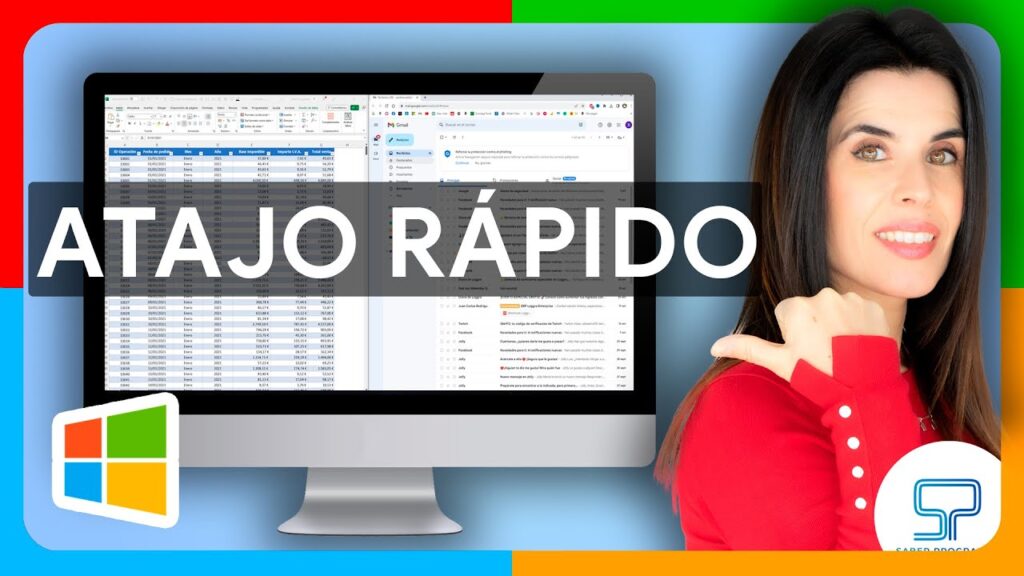
En el mundo actual, donde la multitarea se ha vuelto esencial, aprender a separar la pantalla en dos es una habilidad valiosa que puede aumentar significativamente tu productividad. Esta guía te enseñará cómo hacerlo en diferentes sistemas operativos y dispositivos, permitiéndote gestionar mejor tu tiempo y tus tareas.
¿Por qué separar la pantalla en dos?
Separar la pantalla en dos te permite trabajar con múltiples aplicaciones o documentos al mismo tiempo. Algunas de las ventajas de esta técnica incluyen:
- Mayor eficiencia: Puedes ver información relevante sin tener que alternar entre ventanas.
- Mejor organización: Mantener diferentes tareas visibles te ayuda a concentrarte.
- Reducción de tiempo: Disminuye el tiempo que pasas buscando información en diferentes ventanas.
- Facilidad de comparación: Ideal para comparar documentos, datos o cualquier tipo de información.
Cómo separar la pantalla en dos en Windows
Usando la función Snap
Windows ofrece una función llamada Snap que permite dividir la pantalla fácilmente. A continuación, te mostramos cómo utilizarla:
- Asegúrate de tener abiertas las aplicaciones o ventanas que deseas usar.
- Selecciona la primera ventana y presiona la tecla Windows + Izquierda o Windows + Derecha para anclarla a un lado de la pantalla.
- Windows te mostrará las otras ventanas abiertas. Selecciona la que deseas colocar en el otro lado de la pantalla.
- Ajusta el tamaño de las ventanas arrastrando el borde central entre ellas.
Usando el menú de tareas
Otra forma de separar la pantalla en dos es mediante el menú de tareas:
- Haz clic derecho en la barra de tareas y selecciona Mostrar ventanas lado a lado.
- Las ventanas abiertas se organizarán automáticamente en la pantalla.
Cómo dividir la pantalla en dos en macOS
Usando la función de pantalla dividida
En macOS, la función de pantalla dividida es muy fácil de usar. Aquí te mostramos cómo hacerlo:
- Abre las dos aplicaciones que deseas utilizar.
- Haz clic en el botón verde de maximizar en la esquina superior izquierda de la primera ventana y mantén presionado.
- Selecciona Tile Window to Left of Screen o Tile Window to Right of Screen.
- La otra ventana aparecerá en el lado opuesto. Puedes ajustar el tamaño de ambas ventanas arrastrando la línea divisoria.
Usando Mission Control
También puedes usar Mission Control para organizar tus ventanas:
- Accede a Mission Control deslizando hacia arriba con tres dedos en el trackpad o presionando la tecla F3.
- Arrastra una ventana hacia la parte superior de la pantalla y suéltala en la zona de pantalla dividida.
- Selecciona la otra ventana para completar la configuración.
Separar pantalla en dispositivos móviles
Cómo dividir la pantalla en Android
Muchos dispositivos Android permiten pantalla dividida. Los pasos pueden variar ligeramente según el fabricante, pero generalmente son los siguientes:
- Abre la primera aplicación que deseas utilizar.
- Accede a la vista de aplicaciones recientes (generalmente un botón cuadrado o deslizando hacia arriba desde la parte inferior).
- Toca el ícono de la aplicación y selecciona Abrir en pantalla dividida.
- Selecciona la segunda aplicación que deseas usar.
Separar pantalla en iOS
En iPad, puedes usar la función de pantalla dividida de la siguiente manera:
- Abre una aplicación.
- Desliza hacia arriba desde la parte inferior de la pantalla para abrir el Dock.
- Toca y mantén presionada la segunda aplicación en el Dock y arrástrala hacia el lado de la pantalla.
- Ambas aplicaciones se mostrarán una al lado de la otra, y puedes ajustar el tamaño según lo necesites.
Consejos para maximizar la productividad al usar pantallas divididas
Separar la pantalla en dos es solo el primer paso. Aquí hay algunos consejos para utilizar esta función de manera efectiva:
- Organiza tus aplicaciones: Coloca las aplicaciones que más usas en un lugar accesible.
- Usa atajos de teclado: Familiarízate con los atajos para alternar entre ventanas rápidamente.
- Configura tu espacio de trabajo: Asegúrate de que tus ventanas estén organizadas de manera que puedas acceder a la información sin distracciones.
- Evita la sobrecarga: No intentes tener demasiadas aplicaciones abiertas al mismo tiempo; esto puede ser contraproducente.
Errores comunes al usar pantalla dividida
Al separar la pantalla en dos, es fácil cometer algunos errores que pueden afectar tu productividad. Aquí hay algunos de los más comunes:
- Desorganización: No tener un orden claro puede llevar a la confusión.
- Ventanas demasiado pequeñas: Asegúrate de que las ventanas sean lo suficientemente grandes para que puedas ver lo que necesitas.
- No aprovechar las funcionalidades: Algunas aplicaciones tienen características específicas que funcionan mejor en modo de pantalla completa.
- Distracciones: Mantén el enfoque en las tareas que estás realizando y evita cambiar de ventana innecesariamente.
Conclusión
Aprender a separar la pantalla en dos es una técnica poderosa que puede transformar tu forma de trabajar. Ya sea en Windows, macOS, Android o iOS, esta funcionalidad te permitirá gestionar tus tareas de manera más eficiente y efectiva. Recuerda siempre organizar tu espacio de trabajo, evitar distracciones y ajustar el tamaño de las ventanas para que se adapten a tus necesidades. Con la práctica, te volverás un experto en multitarea, lo que te permitirá multiplicar tu productividad y alcanzar tus objetivos de manera más rápida y efectiva.