
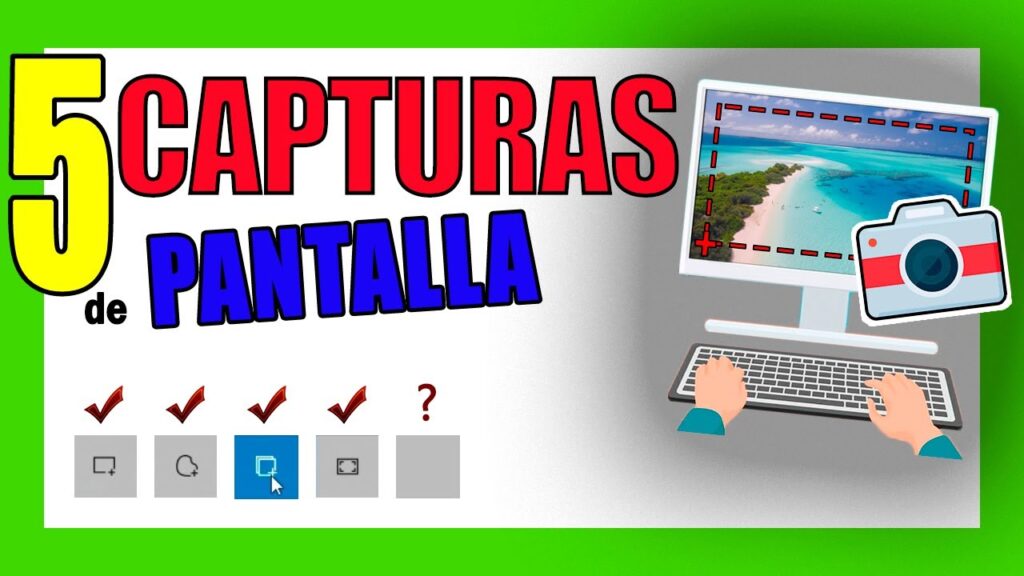
Introducción a las Capturas de Pantalla
Las capturas de pantalla se han convertido en una herramienta esencial en la vida digital moderna. Desde compartir información importante hasta guardar recuerdos visuales, la capacidad de tomar una captura de pantalla es invaluable. En esta guía, exploraremos cómo tomar captura de pantalla con teclado utilizando la tecla 60, también conocida como la tecla «Imprimir Pantalla».
¿Qué es la Tecla 60?
La tecla 60, o tecla «Imprimir Pantalla» (PrtScn), es una función presente en la mayoría de los teclados de computadora. Esta tecla permite a los usuarios capturar la pantalla de su dispositivo con un solo toque. Es importante entender cómo funciona esta tecla y cómo se puede utilizar de manera efectiva.
Ubicación de la Tecla 60
La tecla 60 se encuentra generalmente en la parte superior del teclado, cerca de las teclas de función. Dependiendo del modelo de teclado, puede estar etiquetada como:
- PrtScn
- Print Screen
- Impr Pant
Algunos teclados pueden tener una combinación de teclas para activar la función de captura de pantalla, especialmente en laptops.
Tipos de Capturas de Pantalla
Existen varios métodos para tomar capturas de pantalla, y cada uno tiene su propio propósito. A continuación, se detallan los tipos más comunes:
- Captura de Pantalla Completa: Captura toda la pantalla.
- Captura de Ventana Activa: Captura solo la ventana que está actualmente activa.
- Captura de Selección: Permite seleccionar una parte específica de la pantalla para capturar.
Cómo Tomar Captura de Pantalla con Teclado 60
A continuación, se presentan las diferentes maneras de tomar captura de pantalla con teclado 60 según el sistema operativo que estés utilizando:
1. En Windows
Captura de Pantalla Completa
Para capturar toda la pantalla, simplemente presiona la tecla PrtScn. Esto copiará la imagen de la pantalla al portapapeles. Para guardar la captura, sigue estos pasos:
- Abre un programa de edición de imágenes como Paint.
- Pega la imagen (Ctrl + V).
- Guarda el archivo (Ctrl + S) en la ubicación deseada.
Captura de Ventana Activa
Si deseas capturar solo la ventana activa, utiliza la combinación de teclas Alt + PrtScn. Esto también copiará la imagen al portapapeles, y puedes seguir el mismo procedimiento anterior para pegar y guardar la imagen.
Captura de Parte de la Pantalla
En Windows 10 y versiones posteriores, puedes usar la herramienta de recorte o la función de Captura de Pantalla de Windows. Para ello:
- Presiona Windows + Shift + S.
- Selecciona el área que deseas capturar.
- La imagen se copiará al portapapeles, y puedes pegarla en un programa de tu elección.
2. En macOS
Captura de Pantalla Completa
Para tomar una captura de pantalla completa en macOS, utiliza la combinación de teclas Command + Shift + 3. La imagen se guardará automáticamente en el escritorio.
Captura de Parte de la Pantalla
Si prefieres capturar solo una parte de la pantalla, utiliza Command + Shift + 4. Esto cambiará el cursor a una cruz, permitiéndote seleccionar el área que deseas capturar.
Captura de Ventana Activa
Para capturar una ventana específica, presiona Command + Shift + 4, y luego presiona la barra espaciadora. El cursor cambiará a una cámara, y podrás hacer clic en la ventana que deseas capturar.
Consejos para Capturas de Pantalla Efectivas
Tomar capturas de pantalla puede parecer sencillo, pero hay algunos consejos que pueden mejorar la calidad y utilidad de tus imágenes:
- Organiza tus capturas: Crea carpetas específicas para almacenar tus imágenes.
- Usa herramientas de edición: Después de capturar, edita las imágenes para resaltar información importante.
- Ten en cuenta la resolución: Asegúrate de que la resolución de la captura sea adecuada para su propósito.
Problemas Comunes y Soluciones
Es posible que enfrentes algunos problemas al intentar tomar captura de pantalla con teclado 60. Aquí hay algunas soluciones comunes:
1. La Tecla No Funciona
Si la tecla de imprimir pantalla no parece funcionar, prueba lo siguiente:
- Verifica que el teclado esté correctamente conectado.
- Reinicia tu computadora.
- Prueba con otro teclado para asegurarte de que no sea un problema físico.
2. La Captura No se Guarda
Si la captura no se guarda, asegúrate de que estás utilizando el método correcto para tu sistema operativo. También verifica la configuración de tu programa de edición de imágenes.
Alternativas a la Tecla 60
Existen varias aplicaciones y herramientas que puedes utilizar si prefieres no depender de la tecla 60 para tomar capturas de pantalla:
- Snipping Tool: Herramienta de recorte disponible en Windows.
- Greenshot: Una aplicación de captura de pantalla gratuita y de código abierto.
- Lightshot: Una herramienta sencilla y rápida para capturas de pantalla.
- Snagit: Un software premium que ofrece funciones avanzadas para capturas de pantalla y grabación de video.
Conclusión
Tomar capturas de pantalla es una habilidad fundamental en el mundo digital actual. Con la tecla 60 y los métodos que hemos discutido, ahora puedes capturar y compartir información de manera efectiva. Ya sea que estés trabajando en un proyecto, compartiendo información con amigos o guardando recuerdos, dominar esta técnica te hará la vida más fácil. Recuerda siempre explorar y experimentar con diferentes métodos y herramientas para encontrar lo que mejor se adapte a tus necesidades.
Recursos Adicionales
Para aquellos que desean profundizar aún más en el tema, aquí hay algunos recursos útiles:






