
Introducción
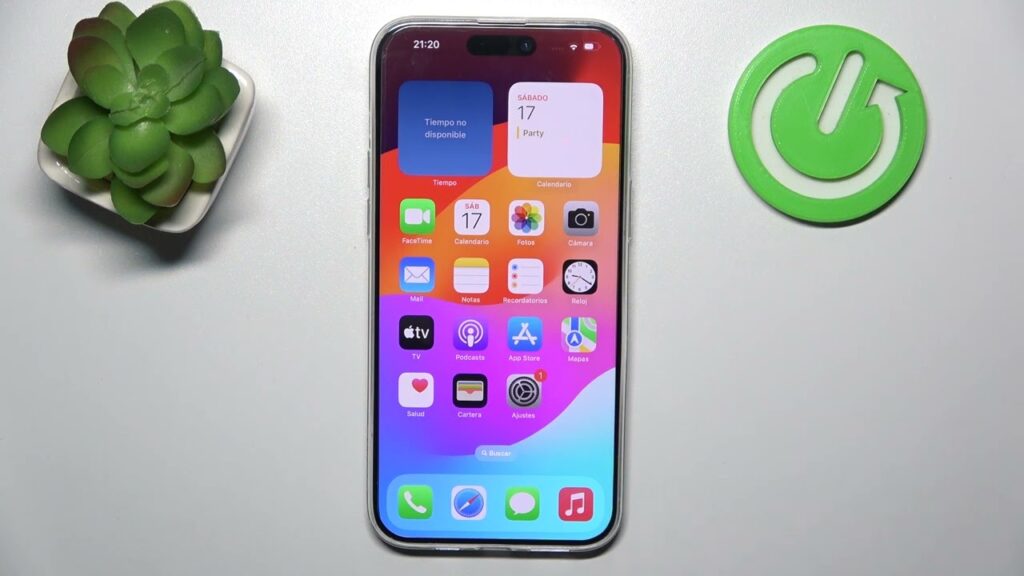
En el mundo actual, tomar capturas de pantalla se ha convertido en una habilidad esencial para muchos usuarios de smartphones. Con el lanzamiento del iPhone 15 Pro Max, Apple ha introducido nuevas características y funcionalidades que hacen que este proceso sea aún más sencillo. Si te preguntas cómo tomar captura de pantalla en iPhone 15 Pro Max, has llegado al lugar adecuado. Esta guía te llevará a través de los pasos necesarios y te proporcionará consejos útiles para aprovechar al máximo esta funcionalidad.
¿Por qué tomar capturas de pantalla?
Las capturas de pantalla son útiles por diversas razones. Algunas de las más comunes incluyen:
- Guardar información importante: Puedes capturar mensajes, correos electrónicos o cualquier contenido que necesites recordar.
- Compartir contenido: Es una manera rápida de enviar información a amigos o familiares.
- Documentar errores: Si encuentras un problema en una aplicación, puedes tomar una captura de pantalla y enviarla al soporte técnico.
- Crear tutoriales: Las capturas de pantalla son ideales para crear guías visuales.
Cómo tomar captura de pantalla en iPhone 15 Pro Max
El proceso de tomar una captura de pantalla en iPhone 15 Pro Max es bastante sencillo. Existen varios métodos que puedes utilizar, y a continuación, te explicamos cada uno de ellos.
Método 1: Usando los botones físicos
Este es el método más común y directo para realizar una captura de pantalla. Sigue estos pasos:
- Localiza el botón de subir volumen y el botón de encendido en tu iPhone 15 Pro Max.
- Presiona simultáneamente ambos botones.
- Escucharás un sonido de obturador, y la pantalla parpadeará, indicando que la captura se ha realizado con éxito.
- La captura de pantalla se guardará automáticamente en tu Galería de fotos.
Método 2: Usando el Centro de Control
Otra forma de tomar una captura de pantalla es a través del Centro de Control. Aquí te mostramos cómo hacerlo:
- Desliza hacia abajo desde la esquina superior derecha de la pantalla para abrir el Centro de Control.
- Busca el icono de captura de pantalla, que se parece a un rectángulo con un círculo en la esquina.
- Presiona el icono y la captura se realizará automáticamente.
Opciones de edición después de tomar la captura
Una vez que hayas tomado una captura de pantalla, iPhone 15 Pro Max te ofrece varias opciones de edición:
- Recortar: Puedes recortar la imagen para eliminar partes no deseadas.
- Agregar anotaciones: Utiliza herramientas como lápiz, marcador y texto para resaltar información.
- Compartir directamente: Puedes compartir la captura de pantalla inmediatamente a través de aplicaciones de mensajería o redes sociales.
Consejos para mejorar tus capturas de pantalla
Para obtener las mejores capturas de pantalla en tu iPhone 15 Pro Max, considera los siguientes consejos:
- Ajusta el brillo: Asegúrate de que la pantalla esté bien iluminada para que la imagen sea clara.
- Desactiva las notificaciones: Esto evitará que se muestren alertas o mensajes en tus capturas.
- Usa el modo oscuro: Si estás tomando capturas de pantalla de contenido en modo oscuro, esto puede hacer que la imagen se vea más elegante.
Cómo encontrar tus capturas de pantalla
Una vez que hayas tomado varias capturas de pantalla, es posible que desees saber cómo encontrarlas rápidamente. Aquí te mostramos cómo hacerlo:
- Abre la aplicación Fotos.
- Ve a la pestaña de Álbumes.
- Busca el álbum llamado Capturas de pantalla, donde se almacenan automáticamente todas tus capturas.
Usos creativos de las capturas de pantalla
Además de los usos comunes de las capturas de pantalla, hay muchas maneras creativas de utilizarlas. Aquí hay algunas ideas:
- Crear collages: Combina varias capturas de pantalla para crear un collage visual.
- Diseñar memes: Utiliza capturas de pantalla de conversaciones para crear memes divertidos.
- Registrar logros en juegos: Toma capturas de pantalla de tus logros en juegos para compartir con amigos.
Solución de problemas comunes
A veces, puedes encontrar problemas al intentar tomar capturas de pantalla. Aquí hay algunas soluciones para problemas comunes:
- No se guarda la captura: Asegúrate de que tu iPhone tenga suficiente espacio de almacenamiento.
- El sonido no se reproduce: Verifica que el modo silencio no esté activado.
- Las capturas se ven borrosas: Asegúrate de que la pantalla esté limpia y que el brillo esté ajustado adecuadamente.
Conclusión
Tomar capturas de pantalla en tu iPhone 15 Pro Max es un proceso sencillo que puede resultar extremadamente útil en diversas situaciones. Ya sea que desees guardar información importante, compartir contenido o crear tutoriales, esta funcionalidad te permitirá hacerlo de manera rápida y eficiente. Asegúrate de seguir los pasos mencionados y explora las diversas opciones de edición y uso creativo que ofrecen tus capturas de pantalla.
Recuerda que con un poco de práctica, podrás dominar la técnica de tomar captura de pantalla en iPhone 15 Pro Max y utilizarla a tu favor en tu día a día. ¡No dudes en experimentar y encontrar nuevas maneras de aprovechar esta útil herramienta!






