
Introducción
Tomar una captura de pantalla en tu iPhone SE 2020 es una habilidad útil que puede facilitar muchas tareas diarias. Ya sea que desees guardar una conversación importante, capturar una imagen de un sitio web o compartir una parte de tu pantalla con amigos, este artículo te guiará a través de los pasos necesarios para hacerlo de manera rápida y sencilla. En esta guía, exploraremos varias técnicas y consejos para maximizar tu experiencia al tomar capturas de pantalla en tu dispositivo.
¿Qué es una Captura de Pantalla?
Una captura de pantalla es una imagen estática que muestra el contenido de la pantalla de tu dispositivo en un momento específico. Esta función es especialmente útil para:
- Guardar información importante.
- Compartir contenido con amigos y familiares.
- Documentar errores o problemas técnicos.
- Crear tutoriales visuales.
Cómo Tomar Captura de Pantalla en iPhone SE 2020
Usando los Botones Físicos
La forma más común de tomar una captura de pantalla en el iPhone SE 2020 es utilizando los botones físicos del dispositivo. Aquí te explicamos el proceso paso a paso:
- Localiza el botón lateral (también conocido como botón de encendido) en el lado derecho de tu iPhone.
- Encuentra el botón de inicio en la parte frontal del dispositivo.
- Presiona simultáneamente el botón lateral y el botón de inicio.
- Escucharás un sonido de obturador, y verás una animación que indica que la captura de pantalla se ha tomado.
La imagen se guardará automáticamente en tu Galería de Fotos.
Usando AssistiveTouch
Si prefieres no usar los botones físicos, puedes activar AssistiveTouch, una función de accesibilidad que permite realizar diversas acciones con un menú en pantalla. Sigue estos pasos para activar y usar AssistiveTouch:
- Ve a Ajustes.
- Selecciona Accesibilidad.
- Toca en Tocar.
- Activa AssistiveTouch.
Una vez que AssistiveTouch esté activado, verás un botón flotante en la pantalla. Para tomar una captura de pantalla:
- Toca el botón de AssistiveTouch.
- Selecciona Dispositivo.
- Presiona Más.
- Finalmente, toca en Captura de Pantalla.
De igual forma, la captura se guardará en tu Galería de Fotos.
Accediendo a Tus Capturas de Pantalla
Una vez que hayas tomado una captura de pantalla, puedes acceder a ella de la siguiente manera:
- Abre la aplicación Fotos en tu iPhone.
- Toca en la pestaña Álbumes en la parte inferior.
- Selecciona el álbum Capturas de Pantalla para ver todas las imágenes que has capturado.
Desde aquí, puedes compartir, editar o eliminar tus capturas de pantalla según sea necesario.
Consejos para Editar Capturas de Pantalla
Una vez que hayas tomado una captura de pantalla, puedes querer realizar algunas ediciones. Aquí hay algunos consejos sobre cómo hacerlo:
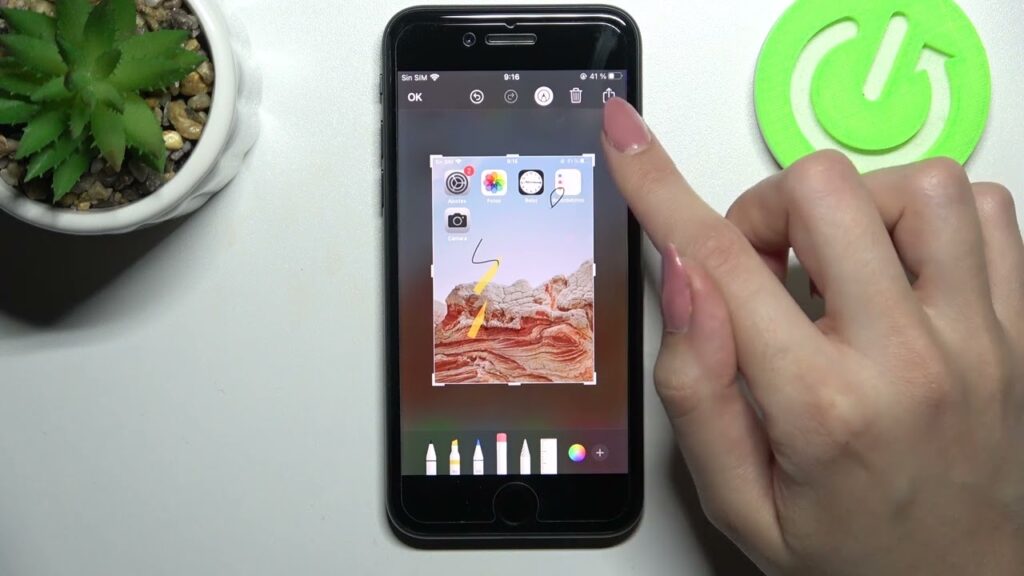
Uso de la Herramienta de Dibujo
Después de tomar una captura de pantalla, verás una miniatura en la esquina inferior izquierda de la pantalla. Toca la miniatura para abrir la herramienta de edición. Desde aquí, puedes:
- Agregar texto.
- Dibujar o resaltar áreas específicas.
- Recortar la imagen.
- Agregar formas y flechas.
Guardar Cambios
Una vez que hayas terminado de editar, toca Listo en la esquina superior derecha y elige si deseas guardar los cambios en tu Fotos o eliminar la captura.
Usos Creativos de las Capturas de Pantalla
Las capturas de pantalla pueden ser utilizadas de muchas maneras creativas. Aquí te dejamos algunas ideas:
- Crear tutoriales: Utiliza capturas de pantalla para mostrar pasos en un proceso.
- Guardar información de contacto: Toma una captura de pantalla de una conversación importante.
- Documentar errores: Captura errores o problemas en aplicaciones para enviarlos al soporte técnico.
- Compartir contenido en redes sociales: Comparte imágenes o mensajes interesantes con tus seguidores.
Solución de Problemas Comunes
No se Guarda la Captura de Pantalla
Si notas que tus capturas de pantalla no se están guardando, prueba lo siguiente:
- Verifica que tengas suficiente espacio de almacenamiento en tu dispositivo.
- Asegúrate de que tu iPhone esté actualizado a la última versión de iOS.
- Reinicia tu dispositivo y prueba nuevamente.
Problemas con los Botones
Si los botones físicos no funcionan, puedes usar AssistiveTouch como alternativa, tal como se mencionó anteriormente. También verifica si los botones están atascados o si hay algún problema de hardware.
Conclusión
Tomar una captura de pantalla en el iPhone SE 2020 es un proceso sencillo que puede mejorar tu productividad y facilitar la comunicación. Con los métodos que hemos cubierto en esta guía, podrás capturar y compartir contenido de manera efectiva. Recuerda que también puedes editar tus capturas para hacerlas más informativas o atractivas. Aprovecha al máximo esta función y descubre cómo puede ayudarte en tu vida diaria.
Preguntas Frecuentes
¿Puedo tomar una captura de pantalla de una página web completa?
En el iPhone SE 2020, las capturas de pantalla son limitadas a lo que se muestra en la pantalla. Sin embargo, algunas aplicaciones permiten capturas de pantalla de páginas completas, como las aplicaciones de navegación.
¿Dónde se almacenan las capturas de pantalla?
Las capturas de pantalla se almacenan en el álbum Capturas de Pantalla dentro de la aplicación Fotos.
¿Puedo compartir mis capturas de pantalla directamente desde la notificación?
Sí, después de tomar una captura de pantalla, puedes tocar la miniatura que aparece en la esquina y seleccionar la opción de compartir para enviarla a través de aplicaciones como WhatsApp, correo electrónico, etc.






