
Introducción a las Capturas de Pantalla
Las capturas de pantalla son una herramienta fundamental en el uso de computadoras, ya que permiten capturar imágenes de lo que aparece en la pantalla en un momento determinado. Esto es especialmente útil para documentar procesos, resolver problemas, o simplemente para compartir información con otros. En este artículo, exploraremos en profundidad cómo tomar captura de pantalla en la PC Canaima, una computadora que ha sido diseñada para el uso educativo en Venezuela.
¿Qué es una PC Canaima?
La PC Canaima es un equipo que forma parte del programa Canaima Educativo, que busca proporcionar herramientas tecnológicas a estudiantes y docentes en Venezuela. Este sistema operativo, basado en Linux, incluye una serie de aplicaciones diseñadas para facilitar el aprendizaje y la enseñanza. A pesar de ser un sistema educativo, muchas de las funciones son similares a las de otros sistemas operativos, lo que permite a los usuarios realizar tareas cotidianas de manera eficiente.
Importancia de Saber Tomar Capturas de Pantalla
Conocer cómo tomar captura de pantalla en la PC Canaima es vital por varias razones:
- Documentación: Permite guardar información visual que puede ser útil para futuras referencias.
- Asistencia técnica: Ayuda a mostrar errores o problemas en el sistema a técnicos o compañeros.
- Compartir información: Facilita el envío de información visual a otros usuarios.
- Educación: Es útil para crear tutoriales o guías visuales para el aprendizaje.
¿Cómo Tomar Captura de Pantalla en la PC Canaima?
A continuación, se presentan varios métodos para tomar capturas de pantalla en la PC Canaima. Cada método tiene sus propias características y se puede elegir según las necesidades del usuario.
Método 1: Usar la Tecla de Imprimir Pantalla
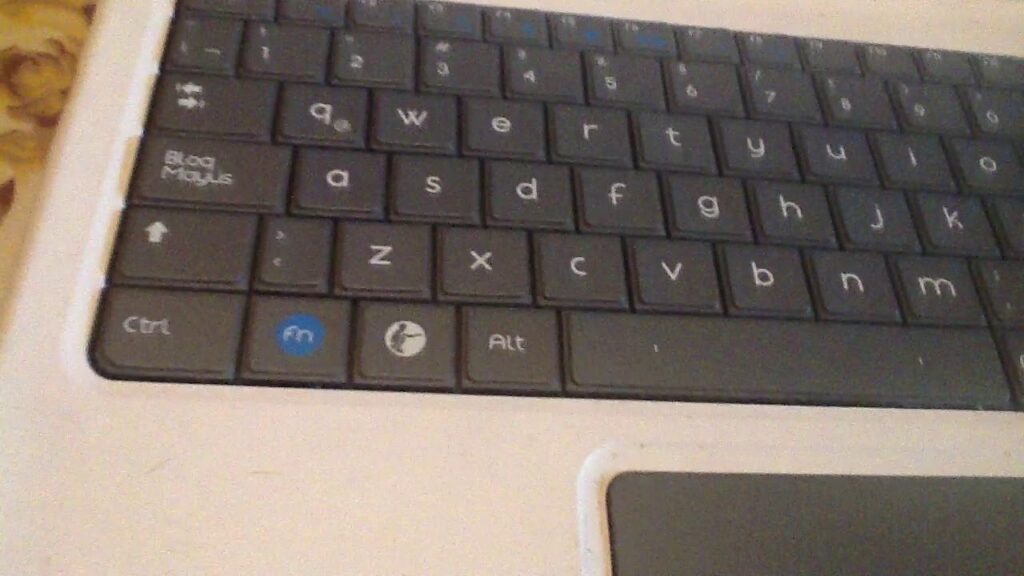
Uno de los métodos más sencillos para tomar una captura de pantalla en la PC Canaima es utilizar la tecla de Imprimir Pantalla (Print Screen). Aquí te explicamos cómo hacerlo:
- Ubica la tecla Impr Pant en tu teclado. Esta tecla puede estar abreviada como PrtSc o Print Screen.
- Presiona la tecla Impr Pant. Esto capturará toda la pantalla y almacenará la imagen en el portapapeles.
- Abre una aplicación de edición de imágenes, como GIMP o Paint.
- Pega la captura en la aplicación presionando Ctrl + V.
- Guarda la imagen en tu computadora en el formato que prefieras.
Método 2: Usar la Herramienta de Captura
La PC Canaima también incluye una herramienta de captura de pantalla que permite seleccionar áreas específicas de la pantalla. Para usarla, sigue estos pasos:
- Accede al menú de aplicaciones y busca la herramienta llamada Captura de Pantalla.
- Abre la herramienta y selecciona el tipo de captura que deseas realizar: pantalla completa, ventana activa, o selección de área.
- Si eliges selección de área, haz clic y arrastra para seleccionar la parte de la pantalla que deseas capturar.
- Una vez que hayas realizado la captura, la imagen se abrirá en la aplicación de edición de imágenes predeterminada.
- Guarda la captura en el formato que prefieras.
Método 3: Usar Atajos de Teclado
Los atajos de teclado son una forma rápida y eficiente de realizar tareas en la PC Canaima. Para tomar una captura de pantalla, puedes usar los siguientes atajos:
- Ctrl + Impr Pant: Captura solo la ventana activa y la almacena en el portapapeles.
- Shift + Impr Pant: Abre la herramienta de captura para seleccionar un área específica.
Almacenamiento y Formatos de Captura de Pantalla
Una vez que hayas tomado la captura de pantalla, es importante saber cómo y dónde almacenarla. Las capturas pueden guardarse en varios formatos, entre ellos:
- PNG: Ideal para imágenes con transparencias y gráficos.
- JPG: Comúnmente usado para fotografías, aunque puede perder calidad.
- GIF: Útil para imágenes simples y animaciones cortas.
Consejos para Capturas de Pantalla Efectivas
Al tomar capturas de pantalla, es recomendable seguir ciertos consejos para asegurarte de que sean efectivas y útiles:
- Organiza tus capturas: Crea carpetas específicas para diferentes temas o proyectos.
- Utiliza anotaciones: Si es necesario, edita la imagen para añadir anotaciones o marcas que resalten información importante.
- Revisa la calidad: Asegúrate de que la imagen capturada tenga buena resolución y claridad.
Aplicaciones Adicionales para Capturas de Pantalla
Además de las herramientas integradas en la PC Canaima, existen aplicaciones adicionales que pueden mejorar tu experiencia al tomar capturas de pantalla:
- Flameshot: Una herramienta poderosa que permite editar y anotar capturas en tiempo real.
- Kazam: Ideal para grabar la pantalla y tomar capturas de pantalla de manera sencilla.
- Shutter: Permite tomar capturas de pantalla de diversas maneras y editarlas fácilmente.
Solución de Problemas Comunes
En ocasiones, pueden surgir problemas al intentar tomar capturas de pantalla. Aquí te presentamos algunas soluciones a problemas comunes:
- La tecla Impr Pant no funciona: Asegúrate de que el teclado esté correctamente conectado y que no haya conflictos de software.
- La imagen no se guarda: Verifica que estás utilizando la aplicación adecuada para guardar la imagen y que tienes permisos de escritura en la carpeta de destino.
- Capturas de baja calidad: Asegúrate de que la resolución de la pantalla esté configurada correctamente y que la imagen no esté siendo comprimida.
Conclusión
Tomar capturas de pantalla en la PC Canaima es un proceso sencillo que puede ser de gran utilidad en diversas situaciones. Desde la documentación de procesos educativos hasta la asistencia técnica, las capturas de pantalla son una herramienta versátil. Con los métodos y consejos proporcionados en esta guía, ahora estás preparado para realizar capturas de pantalla de manera efectiva y eficiente.
Recuerda que la práctica hace al maestro. A medida que te familiarices con los diferentes métodos y herramientas, mejorarás tu habilidad para capturar y compartir información visual. ¡Empieza a practicar hoy mismo y aprovecha al máximo las funcionalidades de tu PC Canaima!






