
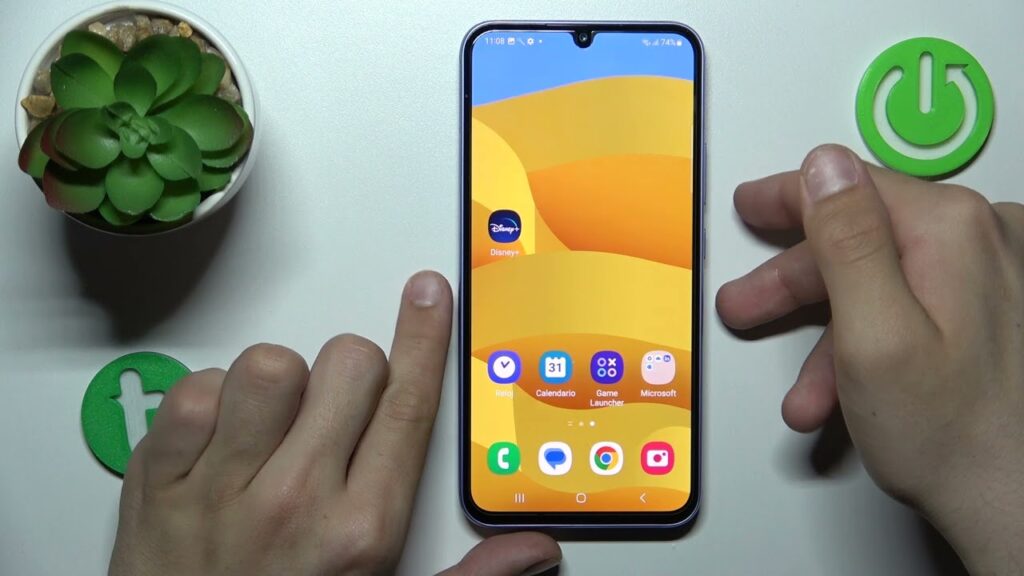
Introducción
Tomar capturas de pantalla en tu dispositivo Samsung A34 5G es una habilidad esencial que te permitirá guardar información importante, compartir momentos divertidos o simplemente guardar contenido que quieras consultar más tarde. En esta guía, te mostraremos diferentes métodos para hacer capturas de pantalla en tu Samsung A34 5G, así como consejos y trucos para aprovechar al máximo esta función.
¿Por qué es útil tomar capturas de pantalla?
Las capturas de pantalla son herramientas versátiles que se utilizan en diversas situaciones. A continuación, enumeramos algunas de las razones más comunes por las que podrías querer capturar la pantalla de tu Samsung A34 5G:
- Guardar información importante, como números de teléfono o direcciones.
- Compartir conversaciones de chat o publicaciones en redes sociales.
- Documentar errores o problemas técnicos para soporte técnico.
- Crear tutoriales o guías visuales para compartir con otros.
- Capturar momentos especiales en aplicaciones de fotos o redes sociales.
Métodos para tomar capturas de pantalla en Samsung A34 5G
Existen varios métodos para realizar capturas de pantalla en el Samsung A34 5G. A continuación, describiremos los más comunes:
Método 1: Usando botones físicos
Este es el método más tradicional y fácil de usar. Para tomar una captura de pantalla usando los botones físicos de tu Samsung A34 5G, sigue estos pasos:
- Abre la pantalla que deseas capturar.
- Presiona simultáneamente el botón de encendido y el botón de bajar volumen.
- Mantén presionados ambos botones durante aproximadamente 1 segundo.
- Escucharás un sonido de obturador y verás una animación que indica que la captura se ha realizado correctamente.
La captura de pantalla se guardará automáticamente en la galería de tu dispositivo.
Método 2: Deslizar con la palma
El Samsung A34 5G también ofrece la opción de tomar capturas de pantalla deslizando la palma de tu mano sobre la pantalla. Para habilitar esta función, sigue estos pasos:
- Ve a Configuración en tu dispositivo.
- Selecciona Funciones avanzadas.
- Activa la opción de Deslizar para capturar.
Una vez que esta función esté habilitada, simplemente desliza el borde de tu mano sobre la pantalla para tomar una captura de pantalla. Este método es útil cuando deseas capturar algo rápidamente sin usar los botones físicos.
Método 3: Usando el Asistente de Google
Si prefieres utilizar comandos de voz, puedes pedirle a Google Assistant que tome una captura de pantalla por ti. Aquí te mostramos cómo hacerlo:
- Activa Google Assistant diciendo «Ok Google» o manteniendo presionado el botón de inicio.
- Di «Toma una captura de pantalla».
- Google Assistant capturará la pantalla actual y te dará la opción de compartirla o editarla.
Este método es especialmente útil si tienes las manos ocupadas o si prefieres no usar los botones físicos.
Método 4: Uso de la barra de herramientas de captura de pantalla
El Samsung A34 5G también cuenta con una barra de herramientas de captura de pantalla que te permite editar y compartir tu captura inmediatamente después de tomarla. Para utilizar esta opción, sigue estos pasos:
- Utiliza cualquiera de los métodos anteriores para tomar una captura de pantalla.
- Después de tomar la captura, verás una barra de herramientas en la parte inferior de la pantalla.
- Desde aquí, puedes recortar, dibujar o agregar texto a tu captura de pantalla antes de guardarla o compartirla.
Este método te brinda un control adicional sobre tus capturas de pantalla y te permite personalizarlas según tus necesidades.
Consejos para gestionar tus capturas de pantalla
Una vez que hayas tomado varias capturas de pantalla, es importante mantenerlas organizadas. Aquí te ofrecemos algunos consejos útiles:
- Crear una carpeta específica: Organiza tus capturas de pantalla en una carpeta separada en la galería para facilitar su acceso.
- Eliminar las innecesarias: Revisa regularmente tus capturas de pantalla y elimina las que ya no necesites para liberar espacio en tu dispositivo.
- Compartir directamente: Si tomas una captura de pantalla que deseas compartir, utiliza la barra de herramientas de captura para enviarla directamente a tus contactos o redes sociales.
- Usar aplicaciones de gestión: Considera el uso de aplicaciones de terceros que te ayuden a organizar y editar tus capturas de pantalla de manera más eficiente.
Resolviendo problemas comunes al tomar capturas de pantalla
A veces, podrías encontrarte con problemas al intentar tomar capturas de pantalla en tu Samsung A34 5G. A continuación, se presentan algunas soluciones a problemas comunes:
Problema 1: No se guarda la captura de pantalla
Si tus capturas de pantalla no se están guardando, asegúrate de que tienes suficiente espacio de almacenamiento en tu dispositivo. Si el almacenamiento está lleno, libera espacio eliminando archivos innecesarios.
Problema 2: La función de deslizar con la palma no funciona
Si la función de deslizar con la palma no está funcionando, verifica que esté habilitada en la configuración. Si ya está habilitada y aún no funciona, intenta reiniciar tu dispositivo.
Problema 3: La captura de pantalla se congela o se bloquea
Si tu dispositivo se congela o se bloquea al intentar tomar una captura de pantalla, intenta cerrar aplicaciones en segundo plano y reinicia tu Samsung A34 5G.
Alternativas a las capturas de pantalla
Además de las capturas de pantalla, existen otras formas de guardar información en tu Samsung A34 5G. Aquí te presentamos algunas alternativas:
- Notas: Usa la aplicación de notas para copiar y pegar información importante.
- Aplicaciones de captura de pantalla: Existen aplicaciones de terceros en la tienda de aplicaciones que ofrecen funciones avanzadas de captura de pantalla.
- Grabación de pantalla: Si necesitas capturar un video o una serie de acciones en tu pantalla, considera usar la función de grabación de pantalla.
Conclusión
Tomar capturas de pantalla en tu Samsung A34 5G es una tarea sencilla y práctica que puede mejorar tu experiencia con el dispositivo. Ya sea que utilices botones físicos, deslices con la palma o comandos de voz, tienes múltiples opciones para capturar lo que necesites. Recuerda también gestionar tus capturas de pantalla de manera eficiente y resolver cualquier problema que puedas encontrar en el camino.
Ahora que conoces todos los métodos y consejos sobre cómo tomar capturas de pantalla en tu Samsung A34 5G, ¡estás listo para capturar y compartir momentos importantes de tu vida diaria!






