
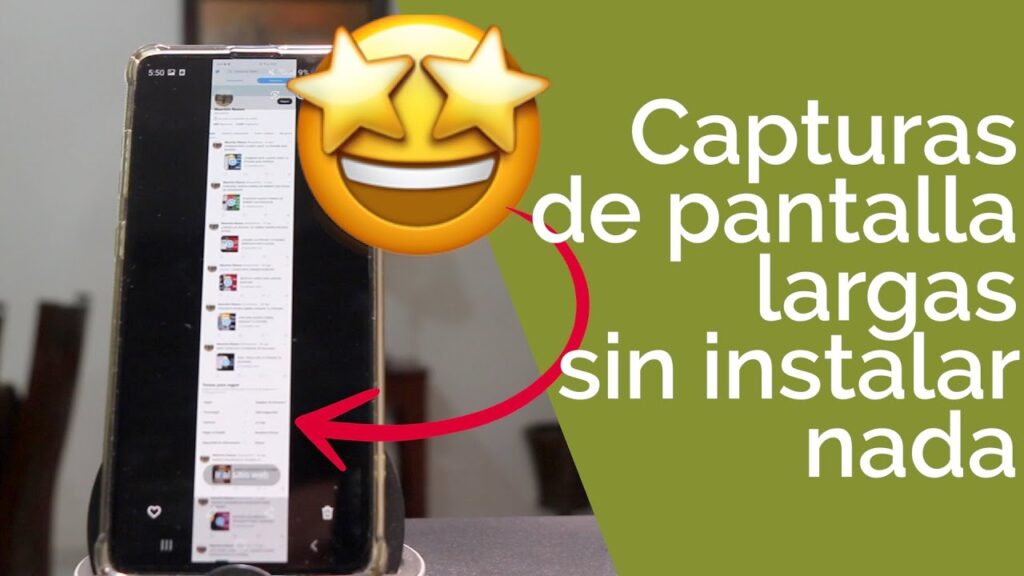
Introducción a las Capturas de Pantalla Amplias
Las capturas de pantalla son una herramienta esencial en el mundo digital actual. Nos permiten documentar información, compartir ideas y resolver problemas de manera eficiente. Sin embargo, en ocasiones, puede que necesitemos capturas más grandes que la pantalla visible en ese momento. Este artículo te guiará a través del proceso de cómo tomar capturas de pantalla más grandes, asegurando que captures todo lo que necesitas.
¿Qué es una Captura de Pantalla y por qué es Importante?
Una captura de pantalla es una imagen que muestra lo que aparece en la pantalla de tu dispositivo en un momento específico. Estas imágenes son útiles por varias razones:
- Documentación: Puedes guardar información importante para futuras referencias.
- Soporte Técnico: Ayudan a los equipos de soporte a entender problemas técnicos.
- Compartir Información: Facilitan la comunicación visual en entornos laborales o educativos.
Tipos de Capturas de Pantalla
Existen varios tipos de capturas de pantalla que puedes realizar, dependiendo de tus necesidades:
- Capturas de Pantalla Estándar: Capturan solo la parte visible de la pantalla.
- Capturas de Pantalla de Páginas Web: Permiten capturar páginas web completas, incluso las partes que no están visibles en la pantalla.
- Capturas de Pantalla de Documentos: Útiles para capturar documentos largos en formato PDF o Word.
Herramientas para Tomar Capturas de Pantalla Más Grandes
Para realizar capturas de pantalla más grandes, puedes utilizar diversas herramientas y métodos. A continuación, se presentan algunas de las más populares:
1. Herramientas Integradas en el Sistema Operativo
La mayoría de los sistemas operativos modernos tienen herramientas integradas para capturar pantallas. Aquí te mostramos cómo utilizarlas:
- Windows: Utiliza la tecla Windows + Shift + S para abrir la herramienta de recorte. Selecciona la opción de captura de pantalla rectangular para tomar una captura más amplia.
- macOS: Presiona Command + Shift + 4 y selecciona la opción de captura de pantalla de selección. Esto te permitirá arrastrar el cursor para capturar una área más grande.
- Linux: Puedes usar herramientas como Flameshot o Shutter para tomar capturas más amplias.
2. Extensiones de Navegador
Si necesitas tomar capturas de pantalla de páginas web, las extensiones de navegador pueden ser muy útiles. Algunas de las más recomendadas son:
- Awesome Screenshot: Esta extensión permite capturar la página completa o solo una parte de ella, y también ofrece opciones de edición.
- Fireshot: Ideal para capturar páginas web completas y guardarlas en diferentes formatos.
- Nimbus Screenshot: Ofrece múltiples opciones de captura y permite la edición después de la captura.
3. Software de Terceros
Además de las herramientas integradas y las extensiones, existen aplicaciones de terceros que pueden facilitar la tarea de tomar capturas de pantalla amplias:
- Snagit: Un software potente que permite capturar pantallas y grabar videos, ideal para profesionales.
- Greenshot: Una herramienta ligera y fácil de usar que permite capturas rápidas y edición básica.
- PicPick: Ofrece una amplia gama de funciones, incluyendo la posibilidad de tomar capturas de pantalla de páginas web completas.
Cómo Tomar Capturas de Pantalla Más Grandes: Paso a Paso
A continuación, te presentamos una guía paso a paso sobre cómo tomar capturas de pantalla más grandes utilizando diferentes métodos:
Paso 1: Preparar el Contenido
Antes de tomar la captura, asegúrate de que el contenido que deseas capturar esté bien organizado y visible. Si es necesario, desplázate por la página o documento para que todo lo que necesitas esté en la pantalla.
Paso 2: Seleccionar la Herramienta Adecuada
Dependiendo de tus necesidades, selecciona la herramienta que mejor se adapte a ti. Si necesitas capturar una página web, considera usar una extensión de navegador. Si solo necesitas una captura de una aplicación o documento, las herramientas integradas pueden ser suficientes.
Paso 3: Configurar la Captura
Algunas herramientas te permiten configurar la calidad de la captura o elegir el formato en el que deseas guardarla. Asegúrate de revisar estas configuraciones antes de proceder.
Paso 4: Realizar la Captura
Ahora es el momento de realizar la captura. Sigue las instrucciones específicas de la herramienta que estés utilizando:
- Para herramientas integradas, simplemente presiona las teclas de acceso rápido y selecciona el área que deseas capturar.
- Si usas una extensión, elige la opción de captura completa y espera a que se genere la imagen.
- Con software de terceros, sigue las instrucciones para seleccionar el área y realizar la captura.
Paso 5: Editar y Guardar la Captura
Después de realizar la captura, muchas herramientas ofrecen opciones de edición. Puedes agregar anotaciones, resaltar partes importantes o recortar la imagen según sea necesario. Una vez que estés satisfecho, guarda la captura en el formato deseado (PNG, JPG, PDF, etc.).
Consejos para Mejorar tus Capturas de Pantalla
Para asegurarte de que tus capturas de pantalla sean de la mejor calidad posible, considera los siguientes consejos:
- Usa la Resolución Adecuada: Asegúrate de que tu pantalla esté configurada a la resolución más alta posible para obtener imágenes más nítidas.
- Organiza el Contenido: Antes de capturar, organiza el contenido para que sea fácil de leer y entender.
- Utiliza Anotaciones: Añadir anotaciones puede ayudar a aclarar la información que estás presentando.
- Prueba Diferentes Formatos: Algunos formatos son más adecuados para ciertas situaciones. Por ejemplo, el formato PNG es ideal para imágenes con texto, mientras que JPG es mejor para fotografías.
Errores Comunes al Tomar Capturas de Pantalla Más Grandes
A pesar de que tomar capturas de pantalla puede parecer una tarea sencilla, hay algunos errores comunes que debes evitar:
- No Revisar el Contenido: Asegúrate de que todo lo que necesitas esté visible antes de realizar la captura.
- Olvidar Guardar el Archivo: Después de realizar la captura, no olvides guardarla en un lugar accesible.
- No Usar Herramientas de Edición: Ignorar las herramientas de edición puede resultar en capturas poco claras o confusas.
Conclusión
Tomar capturas de pantalla más grandes es una habilidad valiosa en el mundo digital. Siguiendo los pasos y consejos mencionados en este artículo, podrás capturar información de manera efectiva y profesional. Ya sea que estés documentando un proceso, compartiendo información con colegas o simplemente guardando datos importantes, saber cómo tomar captura de pantalla más grande te permitirá hacerlo de manera eficiente y efectiva.
Recuerda siempre elegir la herramienta adecuada y preparar el contenido antes de realizar la captura. Con práctica, te convertirás en un experto en capturas de pantalla amplias, mejorando tu productividad y facilitando la comunicación visual.






