
Introducción
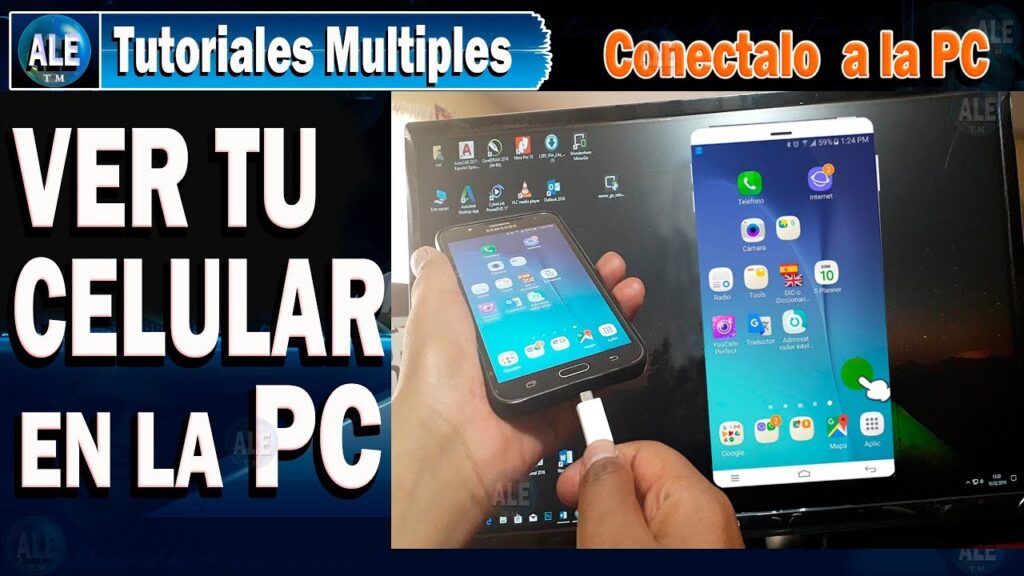
En la era digital actual, la necesidad de ver la pantalla de un celular en PC ha crecido significativamente. Ya sea para compartir contenido, realizar presentaciones o simplemente para tener una experiencia más cómoda al interactuar con aplicaciones móviles, conectar tu dispositivo móvil a una computadora puede ser de gran utilidad. En este artículo, exploraremos diversas maneras de lograrlo, desde opciones inalámbricas hasta métodos por cable, proporcionando una guía detallada para cada método.
¿Por Qué Querrías Ver la Pantalla de Tu Celular en PC?
Antes de entrar en detalles sobre cómo conectar tu celular a tu PC, es importante entender las razones por las que podrías querer hacerlo. Aquí te presentamos algunas:
- Facilidad de Uso: La pantalla de un celular puede ser pequeña para ciertas tareas. Verlo en una pantalla más grande facilita la navegación.
- Presentaciones: Si necesitas mostrar algo a un grupo, es más fácil hacerlo en una pantalla grande.
- Juegos: Muchos usuarios prefieren jugar en una pantalla más grande, mejorando la experiencia de juego.
- Transferencia de Archivos: A veces es necesario mover archivos entre dispositivos, y ver la pantalla del celular en la PC puede simplificar este proceso.
Requisitos Previos
Antes de comenzar con los métodos para ver la pantalla de tu celular en PC, asegúrate de tener en cuenta los siguientes requisitos:
- Un celular compatible (Android o iOS).
- Una computadora con sistema operativo Windows o macOS.
- Conexión a Internet (si eliges un método inalámbrico).
- Los cables necesarios si optas por un método por cable.
Métodos para Ver la Pantalla de Tu Celular en PC
A continuación, exploraremos diferentes métodos para lograr conectar tu celular a tu PC. Estos métodos variarán dependiendo del sistema operativo de tu dispositivo móvil y de tu computadora.
Método 1: Usar Aplicaciones de Terceros
Existen varias aplicaciones que permiten la proyección de la pantalla de tu celular a la PC. Algunas de las más populares son:
- ApowerMirror: Permite reflejar la pantalla y controlar el celular desde la PC.
- Vysor: Ofrece una experiencia de espejo simple y rápida.
- Scrcpy: Una herramienta de código abierto que permite la visualización y control del dispositivo Android.
Cómo Usar ApowerMirror
- Descarga e instala ApowerMirror en tu PC.
- Instala la aplicación en tu celular desde la tienda de aplicaciones.
- Conecta ambos dispositivos a la misma red Wi-Fi.
- Abre ApowerMirror en tu PC y selecciona la opción de espejo.
- En tu celular, abre la aplicación y selecciona el nombre de tu PC para comenzar a reflejar la pantalla.
Cómo Usar Vysor
- Descarga e instala Vysor en tu computadora desde su página oficial.
- Conecta tu celular a la computadora mediante un cable USB.
- Habilita la depuración USB en tu celular.
- Abre Vysor y selecciona tu dispositivo en la lista.
- Haz clic en View para comenzar a ver la pantalla de tu celular en la PC.
Método 2: Conexión Inalámbrica
Si prefieres no usar cables, puedes optar por la conexión inalámbrica. Esto puede hacerse a través de aplicaciones como LetsView o mediante la función de espejo de pantalla integrada en algunos dispositivos.
Cómo Usar LetsView
- Descarga LetsView en tu PC y en tu celular.
- Asegúrate de que ambos dispositivos estén conectados a la misma red Wi-Fi.
- Abre la aplicación en ambos dispositivos.
- Selecciona tu PC desde la aplicación en tu celular.
- Haz clic en Espejo para comenzar a ver la pantalla de tu celular en la PC.
Usar Funciones de Espejo de Pantalla Integradas
Algunos celulares, especialmente los de marcas como Samsung, tienen funciones integradas para proyectar la pantalla. Para usar esta opción:
- En tu celular, desliza hacia abajo para abrir el menú de ajustes rápidos.
- Busca la opción de Smart View o Screen Mirroring.
- Selecciona tu PC de la lista de dispositivos disponibles.
- Confirma la conexión y comienza a ver la pantalla de tu celular en tu PC.
Método 3: Usar Conexión por Cable
Para aquellos que prefieren una conexión más estable, usar un cable USB es una excelente opción. Este método es especialmente útil para transferir archivos, pero también permite ver la pantalla del celular.
Cómo Conectar Usando Cable USB
- Conecta tu celular a la computadora usando un cable USB.
- En tu celular, selecciona la opción de Transferir archivos o Modo de depuración.
- Usa una aplicación como Scrcpy para reflejar la pantalla.
Solución de Problemas Comunes
A veces, pueden surgir problemas al intentar ver la pantalla de tu celular en PC. Aquí hay algunas soluciones a problemas comunes:
- Problema de Conexión: Asegúrate de que ambos dispositivos estén en la misma red y que el Wi-Fi esté habilitado.
- Falta de Permisos: Verifica que has otorgado todos los permisos necesarios en tu celular.
- Aplicación No Reconocida: Asegúrate de que las aplicaciones estén actualizadas y correctamente instaladas.
Conclusión
Ver la pantalla de un celular en PC puede ser una herramienta valiosa para mejorar tu productividad y experiencia de usuario. Ya sea que elijas un método inalámbrico o por cable, las opciones disponibles son variadas y se adaptan a diferentes necesidades. Con esta guía, ahora tienes toda la información necesaria para conectar tu dispositivo móvil a tu computadora y disfrutar de todas las ventajas que esto conlleva. No dudes en experimentar con los diferentes métodos y encontrar el que mejor se adapte a ti.
Recursos Adicionales
Si deseas profundizar más en el tema, aquí hay algunos recursos adicionales que pueden ser de ayuda:
- ApowerMirror – Página oficial de ApowerMirror.
- Vysor – Página oficial de Vysor.
- Scrcpy – Repositorio oficial de Scrcpy.
- LetsView – Página oficial de LetsView.






