
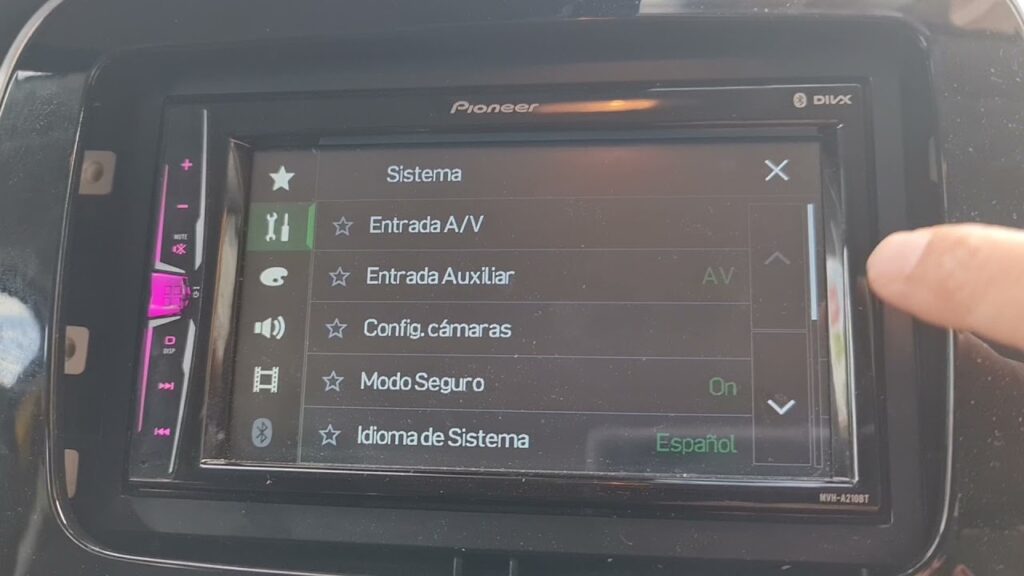
Introducción al Bluetooth en Estéreos Pioneer
La tecnología Bluetooth ha revolucionado la forma en que disfrutamos de la música en nuestros vehículos. Con un estéreo Pioneer con pantalla, puedes disfrutar de una experiencia auditiva sin cables, lo que te permite conectar tu smartphone, tablet o cualquier otro dispositivo compatible de manera rápida y sencilla. Esta guía te proporcionará todos los pasos necesarios para conectar Bluetooth en tu estéreo Pioneer, asegurando que puedas disfrutar de tus canciones favoritas mientras conduces.
Requisitos Previos
Antes de comenzar con el proceso de conexión, asegúrate de contar con lo siguiente:
- Estéreo Pioneer con pantalla que tenga capacidad Bluetooth.
- Dispositivo compatible con Bluetooth (smartphone, tablet, etc.).
- Cable USB (opcional, para actualizaciones de firmware).
Pasos para Conectar Bluetooth en tu Estéreo Pioneer
Paso 1: Enciende tu Estéreo Pioneer
Para comenzar, enciende tu estéreo Pioneer con pantalla. Asegúrate de que esté en la fuente de audio correcta, ya que necesitarás acceder a las configuraciones de Bluetooth.
Paso 2: Accede al Menú de Configuración
Utiliza los botones o la pantalla táctil para navegar al menú de configuración. Busca la opción que diga “Bluetooth” o “Conexiones” en el menú principal. Esto puede variar dependiendo del modelo de tu estéreo Pioneer.
Paso 3: Activa el Modo de Emparejamiento
Una vez que estés en el menú de Bluetooth, selecciona la opción para activar el modo de emparejamiento. Esto permitirá que tu estéreo Pioneer sea detectable por otros dispositivos Bluetooth.
Algunos modelos tienen un botón dedicado para Bluetooth, lo que facilita este proceso.
Paso 4: Prepara tu Dispositivo Bluetooth
Ahora, dirígete a tu dispositivo móvil. Activa el Bluetooth en la configuración de tu teléfono o tablet. Asegúrate de que esté en modo visible para que tu estéreo Pioneer pueda detectarlo.
Paso 5: Busca Dispositivos Disponibles
En tu dispositivo, selecciona “Buscar dispositivos” o “Escanear” para encontrar el estéreo Pioneer. Cuando aparezca en la lista, selecciónalo. El nombre del dispositivo puede variar, pero generalmente incluirá “Pioneer” seguido de un número o modelo.
Paso 6: Emparejamiento
Una vez que selecciones tu estéreo Pioneer en la lista de dispositivos disponibles, es posible que se te pida que ingreses un código de emparejamiento. Los códigos comunes son:
- 0000
- 1234
- 1111
Si no funciona, consulta el manual de usuario de tu modelo específico para obtener el código correcto.
Paso 7: Confirmación de Conexión
Una vez que ingreses el código, tu dispositivo debería conectarse al estéreo. En la pantalla de tu estéreo Pioneer con pantalla, deberías ver un mensaje de confirmación que indique que la conexión fue exitosa.
Solución de Problemas Comunes
A veces, el proceso de conexión no es tan sencillo como debería ser. Aquí hay algunos problemas comunes y sus soluciones:
Problema 1: El Dispositivo No Es Detectado
Si tu dispositivo no aparece en la lista de dispositivos disponibles, prueba lo siguiente:
- Asegúrate de que el Bluetooth esté activado en tu dispositivo.
- Verifica que el estéreo esté en modo de emparejamiento.
- Reinicia ambos dispositivos y vuelve a intentar el proceso.
Problema 2: Conexión Interrumpida
Si experimentas desconexiones frecuentes, considera:
- Verificar que no haya interferencias de otros dispositivos Bluetooth cercanos.
- Asegurarte de que ambos dispositivos estén dentro del rango de conexión (generalmente 10 metros).
- Actualizar el firmware de tu estéreo Pioneer si es necesario.
Problema 3: Calidad de Sonido Deficiente
Si la calidad del sonido es mala, intenta lo siguiente:
- Ajustar la configuración de ecualizador en tu estéreo.
- Verificar el estado de tu dispositivo móvil y cerrar aplicaciones que puedan estar utilizando ancho de banda.
- Probar con otro dispositivo para ver si el problema persiste.
Actualización del Firmware de tu Estéreo Pioneer
Es posible que necesites actualizar el firmware de tu estéreo Pioneer con pantalla para mejorar la conectividad Bluetooth. Aquí te explicamos cómo hacerlo:
Paso 1: Verificar la Versión de Firmware
Accede al menú de configuración de tu estéreo y busca la opción “Información del sistema” o “Acerca de”. Aquí podrás ver la versión de firmware actual.
Paso 2: Descargar la Actualización
Visita el sitio web oficial de Pioneer y busca la sección de soporte para tu modelo específico. Descarga la última versión del firmware y sigue las instrucciones proporcionadas.
Paso 3: Transferir y Actualizar
Utiliza un cable USB para transferir el archivo de actualización a tu estéreo. Una vez transferido, sigue las instrucciones en pantalla para completar el proceso de actualización.
Consejos para un Uso Eficiente del Bluetooth en tu Estéreo Pioneer
Una vez que hayas conectado tu dispositivo a tu estéreo Pioneer con pantalla, aquí hay algunos consejos para maximizar tu experiencia:
1. Mantén tu Dispositivo Cargado
Es recomendable que tu dispositivo esté cargado antes de usar Bluetooth, ya que la conexión puede consumir batería rápidamente.
2. Organiza tu Música
Utiliza listas de reproducción o aplicaciones de música que te permitan acceder fácilmente a tus canciones favoritas mientras conduces.
3. Aprovecha las Funciones de Control por Voz
Si tu estéreo Pioneer es compatible, usa funciones de control por voz para cambiar canciones o hacer llamadas sin quitar las manos del volante.
Conclusión
Conectar Bluetooth en tu estéreo Pioneer con pantalla es un proceso sencillo que te permite disfrutar de una experiencia musical sin cables. Siguiendo esta guía paso a paso, podrás conectar tu dispositivo en poco tiempo y solucionar cualquier problema que surja. Recuerda siempre consultar el manual de usuario de tu modelo específico para obtener información adicional y aprovechar al máximo todas las características que ofrece tu estéreo Pioneer.
Recursos Adicionales
Para más información sobre cómo utilizar tu estéreo Pioneer y aprovechar al máximo sus características, considera los siguientes recursos:
- Manual del usuario de tu modelo específico.
- Foros de usuarios de Pioneer.
- Videos tutoriales en YouTube.






