
Introducción
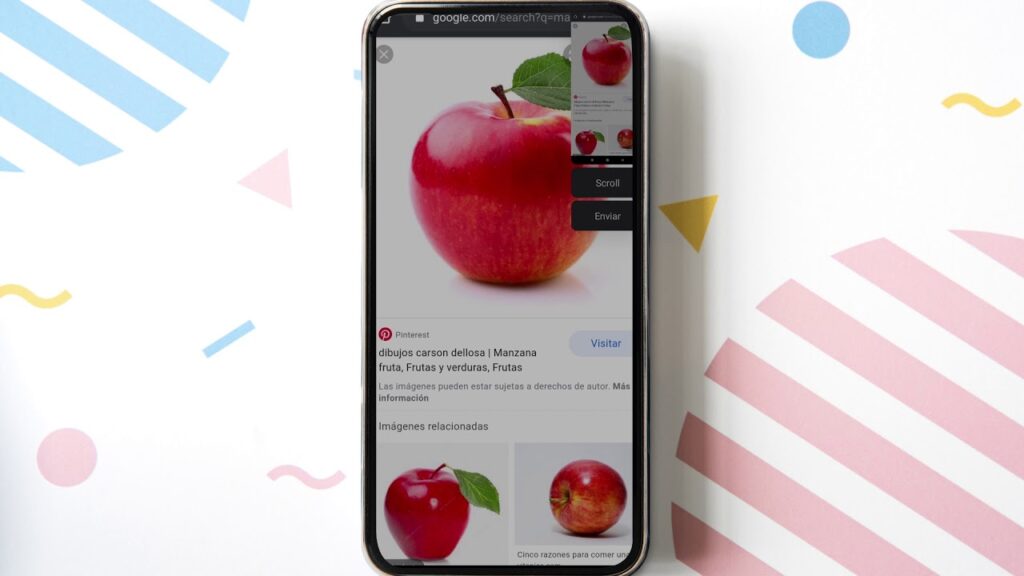
La captura de pantalla se ha convertido en una herramienta indispensable en nuestra vida diaria, ya sea para compartir información, guardar recuerdos o realizar tutoriales. Sin embargo, uno de los problemas más comunes que enfrentan los usuarios es que, en ocasiones, las capturas de pantalla salen oscuras o con una calidad que no refleja lo que se muestra en la pantalla. Este artículo se centra en explorar las causas comunes de este fenómeno, así como en ofrecer soluciones efectivas para evitar que esto vuelva a ocurrir.
Causas comunes de capturas de pantalla oscuras
Antes de entrar en las soluciones, es fundamental entender por qué las capturas de pantalla aparecen oscuras. Existen varias razones que pueden contribuir a este problema, y algunas de ellas son más comunes que otras.
1. Problemas de configuración de brillo
Una de las causas más frecuentes de las capturas de pantalla oscuras es la configuración de brillo de la pantalla. Si el brillo de la pantalla está configurado en un nivel bajo, es probable que la captura de pantalla también se vea oscura.
2. Modo de ahorro de energía
Los dispositivos suelen tener un modo de ahorro de energía que puede afectar el brillo y el contraste de la pantalla. Este modo puede reducir la calidad de las capturas de pantalla.
3. Software de edición de imágenes
Si utilizas un software de edición de imágenes para realizar capturas, es posible que este programa esté aplicando filtros o ajustes de color que oscurecen la imagen final.
4. Problemas de compatibilidad
En algunos casos, la incompatibilidad entre el sistema operativo y la aplicación que estás utilizando para realizar las capturas de pantalla puede causar problemas de visualización.
5. Condiciones de iluminación
La iluminación ambiental también juega un papel crucial. Si estás trabajando en un entorno con poca luz, esto puede influir en cómo se ve la pantalla y, por ende, en cómo se capturan las imágenes.
Soluciones para capturas de pantalla oscuras
Ahora que hemos identificado las posibles causas de las capturas de pantalla oscuras, es hora de explorar algunas soluciones que pueden ayudar a mejorar la calidad de tus imágenes.
1. Ajustar el brillo de la pantalla
- Accede a la configuración de tu dispositivo.
- Busca la sección de brillo y ajusta el nivel a uno más alto.
- Verifica si el problema persiste al tomar nuevas capturas de pantalla.
2. Desactivar el modo de ahorro de energía
- Ve a la configuración de energía de tu dispositivo.
- Desactiva el modo de ahorro de energía o selecciona un modo que no limite el rendimiento de la pantalla.
- Prueba nuevamente a tomar capturas de pantalla.
3. Revisar la configuración del software de edición
- Abre el software de edición de imágenes que utilizas.
- Verifica si hay filtros o ajustes de color que puedan estar aplicándose automáticamente.
- Desactiva cualquier opción que oscurezca las imágenes.
4. Actualizar software y controladores
- Comprueba si hay actualizaciones disponibles para tu sistema operativo.
- Asegúrate de que los controladores de la tarjeta gráfica estén actualizados.
- Reinicia tu dispositivo después de aplicar las actualizaciones.
5. Mejorar la iluminación del entorno
- Asegúrate de que el área donde trabajas esté bien iluminada.
- Utiliza lámparas o luces adicionales si es necesario.
- Prueba a tomar capturas de pantalla en diferentes momentos del día para comparar resultados.
Consejos adicionales para mejorar la calidad de las capturas de pantalla
Además de las soluciones mencionadas anteriormente, hay algunos consejos adicionales que pueden ayudarte a garantizar que tus capturas de pantalla sean de la mejor calidad posible.
1. Utilizar herramientas de captura de pantalla de alta calidad
Existen numerosas aplicaciones y herramientas dedicadas a la captura de pantalla que ofrecen opciones avanzadas y pueden mejorar la calidad de tus imágenes. Algunas de estas herramientas permiten personalizar la resolución y el formato de la captura, lo que puede resultar en imágenes más claras y nítidas.
2. Tomar capturas en la resolución nativa
Siempre que sea posible, asegúrate de que la resolución de tu captura de pantalla sea la misma que la resolución nativa de tu pantalla. Esto evitará que las imágenes se vean pixeladas o oscuras. Para hacer esto:
- Accede a la configuración de pantalla de tu dispositivo.
- Verifica la resolución nativa y ajusta la herramienta de captura en consecuencia.
3. Usar el formato de archivo adecuado
El formato en el que guardas tus capturas de pantalla también puede afectar su calidad. Formatos como PNG suelen ofrecer una mejor calidad que JPG, especialmente si la imagen contiene texto o gráficos. Al guardar tus capturas, considera utilizar:
- PNG para imágenes con transparencias o texto.
- JPEG para fotografías, aunque con la posibilidad de pérdida de calidad.
4. Realizar pruebas antes de capturar
Si es posible, realiza pruebas antes de capturar imágenes importantes. Toma una captura de pantalla de prueba y verifica cómo se ve. Si la imagen sale oscura, ajusta la configuración de tu dispositivo o del entorno antes de proceder.
5. Considerar el uso de filtros y ajustes post-captura
Si después de seguir todos los pasos anteriores, tus capturas de pantalla siguen saliendo oscuras, puedes considerar utilizar software de edición de imágenes para ajustar el brillo y el contraste de tus capturas después de haberlas tomado. Esto puede ayudar a mejorar la visibilidad de los detalles que pueden haberse perdido en la captura original.
Conclusiones
Las capturas de pantalla oscuras pueden ser frustrantes, pero entendiendo las causas y aplicando las soluciones adecuadas, es posible mejorar significativamente la calidad de tus imágenes. Desde ajustar la configuración de brillo hasta utilizar herramientas de captura más avanzadas, existen múltiples formas de asegurarte de que tus capturas reflejen con precisión lo que ves en pantalla.
Recuerda que la calidad de tus capturas de pantalla no solo depende de la configuración de tu dispositivo, sino también de las condiciones ambientales y del software que utilices. Mantente siempre al tanto de las actualizaciones y experimenta con diferentes configuraciones para encontrar la mejor solución para tus necesidades específicas.
Si sigues teniendo problemas con tus capturas de pantalla, no dudes en buscar ayuda adicional en foros de soporte técnico o consultar a un profesional que pueda ofrecerte una solución más personalizada. ¡Las capturas de pantalla no tienen por qué ser oscuras!






