
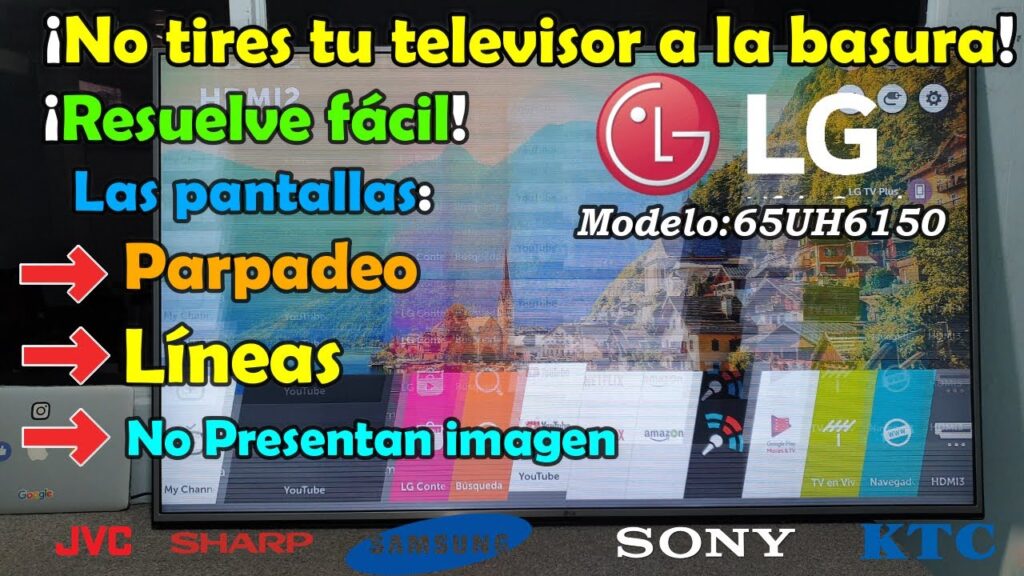
Introducción al Parpadeo de Pantallas
El parpadeo de la pantalla es un problema común que puede afectar tanto a monitores de computadora como a pantallas de laptops. Este fenómeno puede ser frustrante, especialmente si afecta tu productividad o tu experiencia de visualización. En este artículo, exploraremos en profundidad las razones por las que tu pantalla podría estar parpadeando y ofreceremos soluciones efectivas para resolver este inconveniente.
Causas Comunes del Parpadeo de Pantallas
Existen múltiples factores que pueden causar el parpadeo de una pantalla. A continuación, se presentan algunas de las causas más comunes:
1. Problemas de Conexión
Una de las causas más simples y frecuentes del parpadeo de la pantalla es un problema de conexión. Esto puede incluir:
- Cables Dañados: Cables HDMI, VGA o DVI dañados pueden provocar un mal contacto.
- Conexiones Flojas: Un cable que no está bien conectado puede generar un parpadeo intermitente.
- Adaptadores Incompatibles: Usar adaptadores de baja calidad puede afectar la señal de video.
2. Configuraciones de Frecuencia de Actualización
La frecuencia de actualización de la pantalla es otro factor crucial. Si está configurada incorrectamente, puede causar parpadeos. La frecuencia de actualización se refiere a cuántas veces por segundo se actualiza la imagen en la pantalla. Las configuraciones incorrectas pueden incluir:
- Frecuencia Baja: Si la frecuencia de actualización es demasiado baja, la pantalla puede parpadear.
- Incompatibilidad: Algunas pantallas no son compatibles con ciertas frecuencias de actualización.
3. Problemas de Controladores de Video
Los controladores de video son esenciales para el funcionamiento correcto de la tarjeta gráfica y, por ende, de la pantalla. Un controlador desactualizado o corrupto puede causar parpadeo. Las razones pueden incluir:
- Controladores Obsoletos: No tener la última versión del controlador puede causar problemas de compatibilidad.
- Controladores Incorrectos: Instalar un controlador que no es compatible con tu hardware puede resultar en errores.
4. Interferencia Electromagnética
La interferencia de otros dispositivos electrónicos puede afectar la señal de video. Algunos dispositivos que pueden causar interferencia incluyen:
- Altavoces: Los altavoces cerca de la pantalla pueden causar parpadeo.
- Otros Monitores: Usar múltiples monitores sin la configuración adecuada puede provocar problemas.
5. Problemas de Hardware
El hardware de la computadora también puede ser la causa del parpadeo de la pantalla. Algunas posibles fallas incluyen:
- Tarjeta Gráfica Dañada: Si la tarjeta gráfica está fallando, puede causar problemas de visualización.
- Pantalla Dañada: Un daño físico en la pantalla puede resultar en parpadeos.
Cómo Diagnosticar el Problema
Para abordar el problema del parpadeo de la pantalla, es esencial realizar un diagnóstico adecuado. Aquí hay algunos pasos que puedes seguir:
1. Verifica las Conexiones
Asegúrate de que todos los cables estén bien conectados y no presenten daños visibles. Si es posible, prueba con otros cables para descartar que el problema sea el cableado.
2. Ajusta la Frecuencia de Actualización
Accede a la configuración de pantalla de tu sistema operativo y verifica la frecuencia de actualización. Asegúrate de que esté configurada en un valor recomendado para tu monitor.
3. Actualiza los Controladores de Video
Visita el sitio web del fabricante de tu tarjeta gráfica y busca la última versión de los controladores. Instálalos y reinicia tu computadora.
4. Prueba con Otro Monitor
Si es posible, conecta tu computadora a otro monitor. Esto te ayudará a determinar si el problema está en la pantalla original o en la computadora misma.
5. Revisa la Configuración de Interferencia
Aleja cualquier dispositivo electrónico que pueda estar causando interferencia y observa si el parpadeo persiste.
Soluciones Efectivas para el Parpadeo de Pantallas
Después de identificar la causa del parpadeo, puedes implementar varias soluciones efectivas:
1. Reemplazo de Cables
Si has determinado que los cables son la causa del problema, considera reemplazarlos por otros de mejor calidad. Asegúrate de que los nuevos cables sean compatibles con tu sistema.
2. Cambiar la Frecuencia de Actualización
Si el ajuste de la frecuencia de actualización resuelve el problema, asegúrate de mantener esta configuración en el futuro. Esto puede hacerse a través del panel de control de pantalla de tu sistema operativo.
3. Actualizar Controladores
La actualización regular de los controladores es una buena práctica para evitar problemas. Configura actualizaciones automáticas si es posible.
4. Probar Diferentes Configuraciones de Pantalla
Experimenta con diferentes resoluciones y configuraciones de pantalla en tu sistema. A veces, cambiar a una resolución diferente puede eliminar el parpadeo.
5. Consultar a un Técnico
Si después de probar las soluciones anteriores el problema persiste, puede ser el momento de consultar a un profesional. Un técnico especializado puede diagnosticar problemas más complejos que no son evidentes para el usuario promedio.
Prevención del Parpadeo de Pantallas
Una vez que hayas solucionado el problema del parpadeo, es importante tomar medidas para prevenir que vuelva a ocurrir. Aquí hay algunas recomendaciones:
1. Mantén tu Sistema Actualizado
Realiza actualizaciones regulares de software y controladores. Mantener tu sistema operativo y software de gráficos actualizados puede prevenir muchos problemas.
2. Usa Equipos de Calidad
Invertir en cables y adaptadores de buena calidad puede marcar una gran diferencia en la estabilidad de la señal de video.
3. Cuida tu Hardware
Evita golpes o caídas en tu computadora y sus componentes. Un cuidado adecuado del hardware puede prolongar su vida útil y reducir la probabilidad de fallas.
4. Realiza Mantenimiento Regular
Realiza un mantenimiento regular de tu computadora, incluyendo limpieza de polvo y verificación de conexiones. Esto ayudará a mantener tu sistema en buen estado.
5. Configura Correctamente tus Dispositivos
Asegúrate de que todos los dispositivos conectados a tu computadora estén configurados correctamente y sean compatibles entre sí.
Conclusión
El parpadeo de la pantalla puede ser un problema frustrante, pero con el conocimiento adecuado y las soluciones correctas, es posible resolverlo de manera efectiva. Desde problemas de conexión hasta controladores de video, hay múltiples causas que pueden contribuir a este inconveniente. Al seguir los pasos de diagnóstico y las soluciones propuestas, podrás disfrutar de una experiencia visual más estable y sin interrupciones. Recuerda siempre realizar un mantenimiento regular y estar atento a cualquier signo de problemas en tu hardware o software.






