
Introducción
Las capturas de pantalla se han convertido en una herramienta esencial en nuestra vida digital. Ya sea para guardar información importante, compartir momentos de una conversación o documentar un error en una aplicación, saber cómo tomar captura de pantalla con los dedos es una habilidad que todos deberían dominar. En este artículo, exploraremos en detalle cómo realizar esta tarea de manera efectiva y rápida.
¿Qué es una captura de pantalla?
Una captura de pantalla es una imagen que muestra lo que se está visualizando en la pantalla de un dispositivo en un momento específico. Esta función es muy útil en diversas situaciones, tales como:
- Guardar información importante.
- Compartir contenido con amigos o colegas.
- Documentar errores en aplicaciones.
- Crear tutoriales o guías visuales.
¿Por qué usar los dedos para tomar capturas de pantalla?
Usar los dedos para tomar capturas de pantalla puede ser una opción rápida y conveniente, especialmente en dispositivos móviles. A continuación, se presentan algunas ventajas:
- Accesibilidad: No necesitas herramientas adicionales ni aplicaciones.
- Rapidez: Puedes tomar capturas en un instante.
- Facilidad de uso: No se requieren configuraciones complicadas.
Cómo tomar captura de pantalla con los dedos en dispositivos móviles
La forma de tomar una captura de pantalla con los dedos varía según el sistema operativo y el modelo del dispositivo. A continuación, se detallan las instrucciones para los sistemas más populares.
Captura de pantalla en Android
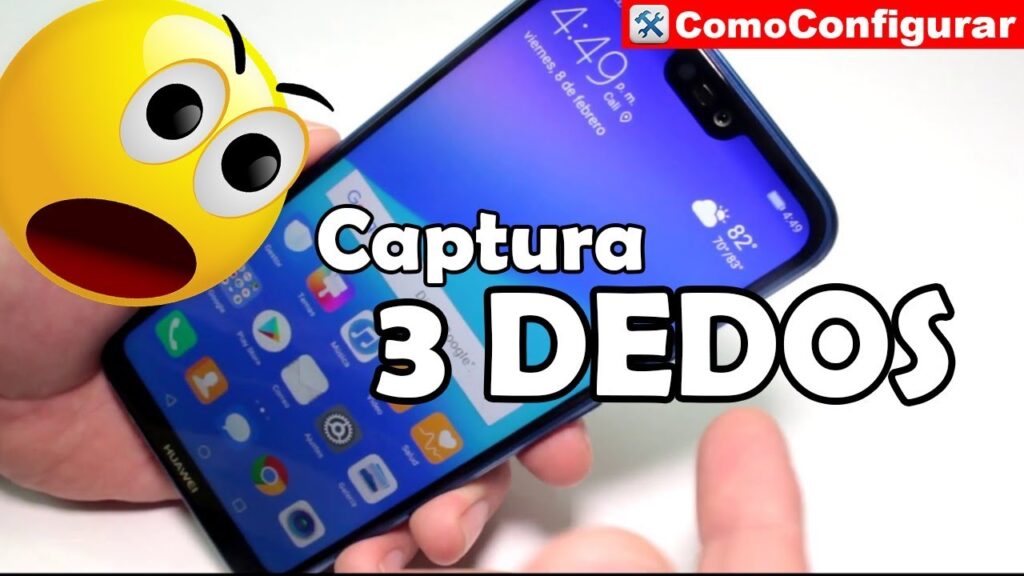
Para tomar una captura de pantalla en un dispositivo Android utilizando gestos con los dedos, sigue estos pasos:
- Activa los gestos: Asegúrate de que la opción de gestos esté habilitada en la configuración de tu dispositivo.
- Posiciona tus dedos: Coloca tres dedos en la pantalla.
- Desliza hacia abajo: Desliza los dedos hacia abajo de la parte superior de la pantalla.
- Confirma la captura: Aparecerá una notificación que indica que se ha tomado la captura de pantalla.
Captura de pantalla en iOS
Los dispositivos Apple también permiten tomar capturas de pantalla usando los dedos. Aquí te mostramos cómo hacerlo:
- Configura los gestos: Asegúrate de que los gestos de acceso rápido estén habilitados en la configuración.
- Utiliza los botones: Presiona simultáneamente el botón lateral y el botón de volumen hacia arriba.
- Escucha el sonido: Escucharás un sonido de obturador, lo que indica que la captura se ha realizado.
Consejos para mejorar la calidad de tus capturas de pantalla
Tomar una captura de pantalla no es solo cuestión de hacer clic. Aquí te dejamos algunos consejos para asegurarte de que tus capturas sean de alta calidad:
- Elimina distracciones: Asegúrate de que no haya notificaciones o elementos no deseados en la pantalla.
- Ajusta el brillo: Un brillo adecuado puede mejorar la visibilidad de la imagen.
- Usa editores: Después de tomar la captura, puedes usar aplicaciones de edición para mejorarla.
Alternativas a las capturas de pantalla con los dedos
Si bien usar los dedos para tomar capturas de pantalla es conveniente, también hay otras alternativas que pueden ser útiles:
Aplicaciones de terceros
Existen numerosas aplicaciones disponibles en las tiendas de aplicaciones que ofrecen funciones avanzadas para capturas de pantalla, tales como:
- Snagit: Ideal para capturas de pantalla y grabaciones de pantalla.
- Lightshot: Permite tomar y editar capturas rápidamente.
- Greenshot: Ofrece opciones de anotación y edición.
Uso de teclas de acceso rápido
En dispositivos de escritorio o portátiles, usar combinaciones de teclas puede ser más eficiente:
- Windows: Presiona Windows + Print Screen para capturar toda la pantalla.
- Mac: Presiona Command + Shift + 4 para seleccionar un área específica.
Errores comunes al tomar capturas de pantalla
Algunas personas pueden encontrar dificultades al intentar tomar capturas de pantalla. Aquí hay algunos errores comunes y cómo evitarlos:
- Olvidar habilitar gestos: Asegúrate de que la opción de gestos esté activada en la configuración de tu dispositivo.
- Falta de espacio: Verifica que tengas suficiente espacio de almacenamiento para guardar la captura.
- Desenfoque: Asegúrate de que la pantalla esté estable al momento de tomar la captura.
Cómo gestionar tus capturas de pantalla
Una vez que hayas tomado tus capturas de pantalla, es importante saber cómo gestionarlas. Aquí algunos consejos:
Organización de capturas
Crear carpetas específicas para tus capturas de pantalla puede ayudarte a mantenerlas organizadas. Considera las siguientes categorías:
- Trabajo: Capturas relacionadas con tareas laborales.
- Familia: Capturas de momentos familiares o conversaciones.
- Entretenimiento: Capturas de memes, videos o juegos.
Edición y anotación
Después de tomar una captura, es posible que desees editarla o agregar anotaciones. Algunas aplicaciones que puedes utilizar incluyen:
- Paint: Una opción básica en Windows para editar imágenes.
- Preview: Herramienta de Mac que permite editar imágenes fácilmente.
- Canva: Para crear diseños más elaborados a partir de tus capturas.
Conclusiones
Dominar la técnica de tomar capturas de pantalla con los dedos es una habilidad valiosa que puede facilitar tu vida digital. Ya sea que uses un dispositivo Android o iOS, las capturas de pantalla son una herramienta versátil y accesible que todos pueden aprender a utilizar. Con los consejos y pasos mencionados en esta guía, estarás preparado para capturar y gestionar tus momentos digitales de manera efectiva.
Recuerda siempre explorar las opciones que tu dispositivo ofrece y personalizar la experiencia a tus necesidades. ¡Ahora es tu turno de poner en práctica lo aprendido y disfrutar de todas las ventajas que las capturas de pantalla pueden ofrecerte!






