
Introducción
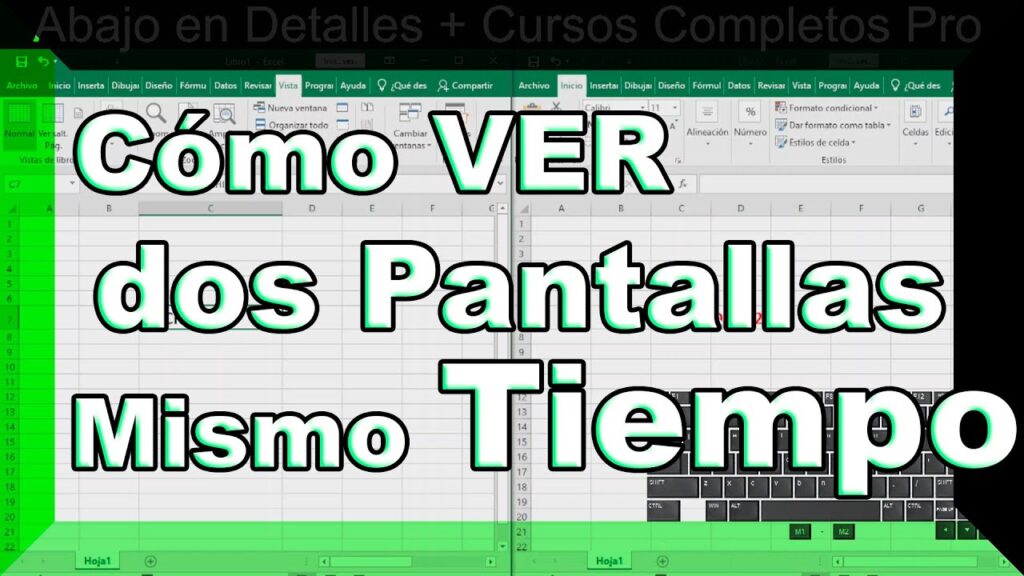
En el mundo actual, donde la multitarea es esencial, abrir dos archivos de Excel en la misma pantalla se ha convertido en una necesidad para muchos usuarios. Ya sea que estés trabajando en un informe que requiere la comparación de datos de diferentes hojas de cálculo o que necesites copiar información de un archivo a otro, poder visualizar dos instancias de Excel simultáneamente puede hacer tu trabajo mucho más eficiente. En esta guía, te mostraremos cómo lograrlo de manera efectiva.
Requisitos Previos
Antes de comenzar, asegúrate de tener lo siguiente:
- Una computadora con Microsoft Excel instalado.
- Los archivos de Excel que deseas abrir.
- Conocimientos básicos sobre el uso de Excel y el sistema operativo que estés utilizando (Windows o Mac).
Cómo Abrir 2 Excel en la Misma Pantalla en Windows
Método 1: Usando la Función de Ventanas de Excel
Una de las maneras más sencillas de abrir dos Excel en la misma pantalla en Windows es utilizando la función de ventanas. Aquí te explicamos cómo hacerlo:
- Abre el primer archivo de Excel.
- Abre el segundo archivo de Excel. Si se abre en la misma ventana, sigue el siguiente paso.
- Haz clic derecho en la barra de tareas y selecciona “Mostrar ventanas lado a lado”.
- Ahora deberías ver ambas ventanas de Excel una al lado de la otra. Puedes ajustar el tamaño de las ventanas según sea necesario.
Método 2: Usando el Modo de Vista de Diseño
Este método es ideal si necesitas realizar comparaciones detalladas entre dos archivos:
- Abre ambos archivos de Excel.
- Ve a la pestaña “Vista” en la cinta de opciones.
- Haz clic en “Vista de lado a lado”.
- Si deseas que las ventanas se sincronicen, activa la opción “Sincronizar desplazamiento”.
Cómo Abrir 2 Excel en la Misma Pantalla en Mac
Método 1: Usando la Función de Ventanas de Excel
En Mac, el proceso es similar al de Windows, aunque la interfaz puede variar:
- Abre el primer archivo de Excel.
- Abre el segundo archivo de Excel. Si se abre en la misma ventana, sigue el siguiente paso.
- Haz clic en “Ventana” en la barra de menú y selecciona “Organizar”.
- Selecciona “Lado a lado” para visualizar ambos archivos en la misma pantalla.
Método 2: Usando el Modo de Vista de Diseño
Al igual que en Windows, puedes usar la vista de diseño para comparar archivos:
- Abre ambos archivos de Excel.
- Ve a la pestaña “Vista” en la barra de herramientas.
- Selecciona “Ver lado a lado”.
- Activa “Sincronizar desplazamiento” si es necesario.
Consejos para Mejorar la Productividad al Usar Múltiples Ventanas de Excel
Una vez que hayas aprendido a abrir dos Excel en la misma pantalla, aquí tienes algunos consejos para mejorar tu productividad:
- Utiliza atajos de teclado: Familiarízate con los atajos de teclado de Excel para navegar rápidamente entre celdas y funciones.
- Organiza tus archivos: Mantén tus archivos de Excel organizados en carpetas para un acceso más rápido.
- Usa fórmulas de búsqueda: Si necesitas comparar datos, considera usar fórmulas como VLOOKUP o BUSCARV para obtener resultados más rápidos.
- Guarda cambios frecuentemente: Asegúrate de guardar tu trabajo regularmente para evitar la pérdida de datos.
Errores Comunes al Abrir 2 Excel en la Misma Pantalla
Aunque abrir dos instancias de Excel puede ser sencillo, hay algunos errores comunes que debes evitar:
- No guardar los archivos: Asegúrate de guardar todos los cambios antes de cerrar las ventanas.
- Confundir las ventanas: Etiqueta tus archivos claramente para evitar confusiones entre las ventanas abiertas.
- Desactivar la sincronización: Si estás utilizando la sincronización, asegúrate de que esté activada si la necesitas.
Usos Prácticos de Abrir 2 Excel en la Misma Pantalla
Ahora que sabes cómo abrir dos archivos de Excel en la misma pantalla, exploremos algunos usos prácticos de esta función:
- Comparar datos: Ideal para verificar discrepancias en los datos entre dos archivos.
- Copiar y pegar: Facilita la transferencia de información de un archivo a otro sin tener que alternar entre ventanas.
- Crear informes: Permite la recopilación de datos de diferentes fuentes en un solo documento.
- Formularios y plantillas: Si trabajas con formularios, puedes tener uno abierto como referencia mientras llenas otro.
Alternativas a Excel para Trabajar con Múltiples Archivos
Si bien Excel es una herramienta poderosa, existen alternativas que pueden facilitar el trabajo con múltiples archivos:
- Google Sheets: Permite trabajar en línea y compartir documentos fácilmente, ideal para colaboración en tiempo real.
- LibreOffice Calc: Una opción gratuita que ofrece funcionalidades similares a Excel y permite la apertura de múltiples documentos.
- Zoho Sheet: Otra herramienta en línea que permite trabajar con hojas de cálculo de manera colaborativa.
Conclusiones
Aprender a abrir dos Excel en la misma pantalla es una habilidad valiosa que puede mejorar significativamente tu productividad. Ya sea que estés trabajando en proyectos complejos, realizando análisis de datos o simplemente necesites organizar información, la capacidad de ver múltiples archivos al mismo tiempo te permitirá trabajar de manera más eficiente. Recuerda seguir los pasos mencionados en esta guía y aprovechar al máximo las funcionalidades de Excel para optimizar tu flujo de trabajo.
Preguntas Frecuentes
¿Puedo abrir más de dos archivos de Excel en la misma pantalla?
Sí, puedes abrir múltiples archivos de Excel y organizarlos en tu pantalla según sea necesario, utilizando las mismas técnicas descritas anteriormente.
¿Qué debo hacer si Excel se congela al intentar abrir múltiples archivos?
Si experimentas problemas de rendimiento, considera cerrar otros programas que puedan estar utilizando recursos del sistema y asegúrate de que tu versión de Excel esté actualizada.
¿Es posible abrir dos archivos de Excel en la misma pantalla en dispositivos móviles?
La funcionalidad puede variar según la aplicación que estés utilizando en tu dispositivo móvil, pero muchas aplicaciones de Excel permiten abrir múltiples archivos mediante pestañas.
Recursos Adicionales
Para aprender más sobre Excel y sus funciones, considera visitar los siguientes recursos:






