
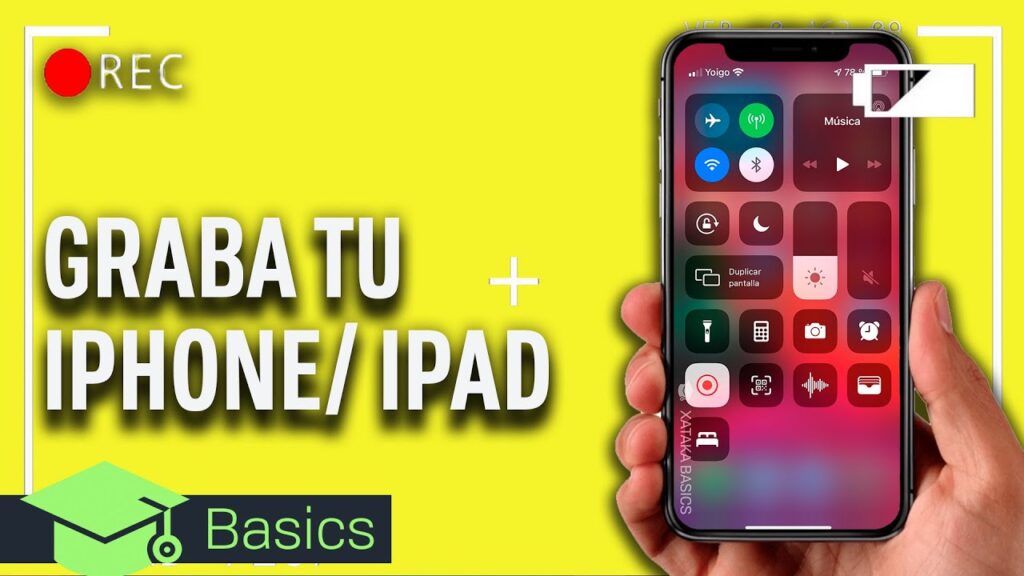
Introducción a la Grabación de Pantalla en iPhone
La función de grabación de pantalla en iPhone se ha convertido en una herramienta esencial para muchos usuarios. Desde la creación de tutoriales hasta la grabación de momentos importantes en juegos, la posibilidad de capturar lo que sucede en la pantalla de tu dispositivo es invaluable. En esta guía, exploraremos cómo empezar a grabar pantalla en iPhone, incluyendo los pasos necesarios y consejos útiles para maximizar esta función.
¿Qué Necesitas para Empezar a Grabar Pantalla en iPhone?
Antes de sumergirnos en el proceso de grabación, es importante asegurarte de que tu dispositivo esté preparado. A continuación, se presentan los requisitos y configuraciones iniciales que debes tener en cuenta:
- Modelo de iPhone: Asegúrate de que tu iPhone sea compatible con la función de grabación de pantalla. Esta característica está disponible en iPhone 5s y modelos posteriores.
- Sistema Operativo: Necesitas tener iOS 11 o versiones posteriores instaladas en tu dispositivo. Puedes verificar tu versión de iOS en Ajustes > General > Información.
- Espacio de Almacenamiento: Asegúrate de tener suficiente espacio en tu dispositivo para guardar las grabaciones. Las grabaciones de pantalla pueden ocupar una cantidad considerable de espacio dependiendo de la duración y la calidad.
Activar la Grabación de Pantalla en el Centro de Control
Una vez que hayas verificado que tu iPhone cumple con los requisitos, el siguiente paso es activar la grabación de pantalla en el Centro de Control. Aquí te explicamos cómo hacerlo:
Paso 1: Acceder a los Ajustes
Abre la aplicación de Ajustes en tu iPhone. Esta aplicación tiene un ícono de engranaje y se encuentra en la pantalla de inicio.
Paso 2: Personalizar el Centro de Control
Desplázate hacia abajo y selecciona Centro de Control. A continuación, busca la opción Personalizar controles.
Paso 3: Agregar Grabación de Pantalla
En la lista de controles disponibles, busca Grabación de pantalla y toca el ícono de + que aparece al lado. Esto añadirá la función a tu Centro de Control.
Cómo Grabar la Pantalla en iPhone
Ahora que has activado la función, es hora de aprender cómo grabar la pantalla en tu iPhone. Sigue estos pasos:
Paso 1: Abrir el Centro de Control
Para abrir el Centro de Control, desliza hacia abajo desde la esquina superior derecha de la pantalla (en iPhone X y posteriores) o desliza hacia arriba desde la parte inferior de la pantalla (en iPhone 8 y anteriores).
Paso 2: Iniciar la Grabación
Busca el ícono de grabación de pantalla, que parece un círculo dentro de otro círculo. Tócalo para iniciar la grabación. Verás una cuenta regresiva de tres segundos antes de que comience la grabación.
Paso 3: Detener la Grabación
Para detener la grabación, puedes abrir nuevamente el Centro de Control y tocar el ícono de grabación o tocar la barra roja en la parte superior de la pantalla y seleccionar Detener.
Consejos para una Grabación de Pantalla Efectiva
Para asegurar que tus grabaciones de pantalla sean de alta calidad y efectivas, considera los siguientes consejos:
- Planifica tu contenido: Antes de comenzar a grabar, es útil tener un plan sobre lo que quieres mostrar. Esto te ayudará a mantenerte enfocado y evitará que te pierdas en el proceso.
- Minimiza las notificaciones: Activa el modo No molestar para evitar interrupciones durante la grabación. Esto es especialmente importante si estás grabando un tutorial o una presentación.
- Usa un micrófono externo: Si necesitas grabar audio, considera utilizar un micrófono externo para mejorar la calidad del sonido.
- Haz pruebas previas: Realiza grabaciones de prueba para asegurarte de que todo funcione correctamente y de que el audio y video se capturen como deseas.
Editar y Compartir tus Grabaciones de Pantalla
Una vez que hayas grabado la pantalla, es posible que desees editar y compartir el contenido. Aquí te mostramos cómo hacerlo:
Editar tus Grabaciones
Las grabaciones de pantalla se guardan automáticamente en la aplicación Fotos. Para editar tu grabación, sigue estos pasos:
- Abre la aplicación Fotos y busca la grabación que deseas editar.
- Toca Editar en la esquina superior derecha.
- Utiliza las herramientas de edición para recortar el video, ajustar el color o aplicar filtros.
- Una vez que estés satisfecho con la edición, toca Listo para guardar los cambios.
Compartir tus Grabaciones
Compartir tus grabaciones es fácil. Puedes enviarlas a través de diferentes plataformas:
- Mensajes: Comparte el video a través de la aplicación de Mensajes enviándolo a tus contactos.
- Redes Sociales: Sube el video a plataformas como Instagram, Facebook o TikTok directamente desde la aplicación Fotos.
- Correo Electrónico: Envía el video como un archivo adjunto a través de tu correo electrónico.
Problemas Comunes y Soluciones al Grabar Pantalla en iPhone
Aunque grabar la pantalla en un iPhone es generalmente un proceso sencillo, a veces pueden surgir problemas. Aquí hay algunos de los problemas más comunes y sus soluciones:
Problema 1: La Grabación No Inicia
Si la grabación no se inicia, asegúrate de que has seguido todos los pasos correctamente. Verifica también que no tengas restricciones en la grabación de pantalla:
- Ve a Ajustes > Tiempo en pantalla > Restricciones de contenido y privacidad.
- Asegúrate de que la grabación de pantalla esté permitida.
Problema 2: No Hay Sonido en la Grabación
Si no se graba el sonido, asegúrate de que has activado el audio al iniciar la grabación:
- Antes de tocar el ícono de grabación, presiona y mantén presionado el ícono de grabación de pantalla.
- Activa el micrófono tocando el ícono correspondiente.
Problema 3: La Grabación se Detiene Inesperadamente
Si la grabación se detiene de repente, puede deberse a la falta de espacio de almacenamiento. Asegúrate de tener suficiente espacio disponible en tu dispositivo.
Alternativas a la Grabación de Pantalla en iPhone
Si por alguna razón no puedes usar la función de grabación de pantalla de iPhone, existen otras alternativas que puedes considerar:
- Aplicaciones de Terceros: Hay varias aplicaciones disponibles en la App Store que ofrecen funciones de grabación de pantalla, como TechSmith Capture y DU Recorder.
- Uso de un Ordenador: Puedes conectar tu iPhone a un ordenador y usar software como QuickTime Player en Mac para grabar la pantalla.
- Grabación de Videojuegos: Si te interesa grabar videojuegos, plataformas como Elgato Game Capture pueden ser una excelente opción.
Conclusión
La grabación de pantalla en iPhone es una herramienta poderosa que te permite capturar y compartir contenido de manera efectiva. Con esta guía paso a paso, ahora sabes cómo empezar a grabar pantalla en iPhone, así como también algunos consejos útiles para mejorar la calidad de tus grabaciones. No dudes en experimentar con esta función y descubrir todas las posibilidades que ofrece.
Recuerda que la práctica hace al maestro. A medida que te familiarices con la grabación de pantalla, podrás crear contenido más atractivo y profesional. ¡Empieza a grabar y comparte tus momentos favoritos hoy mismo!






