
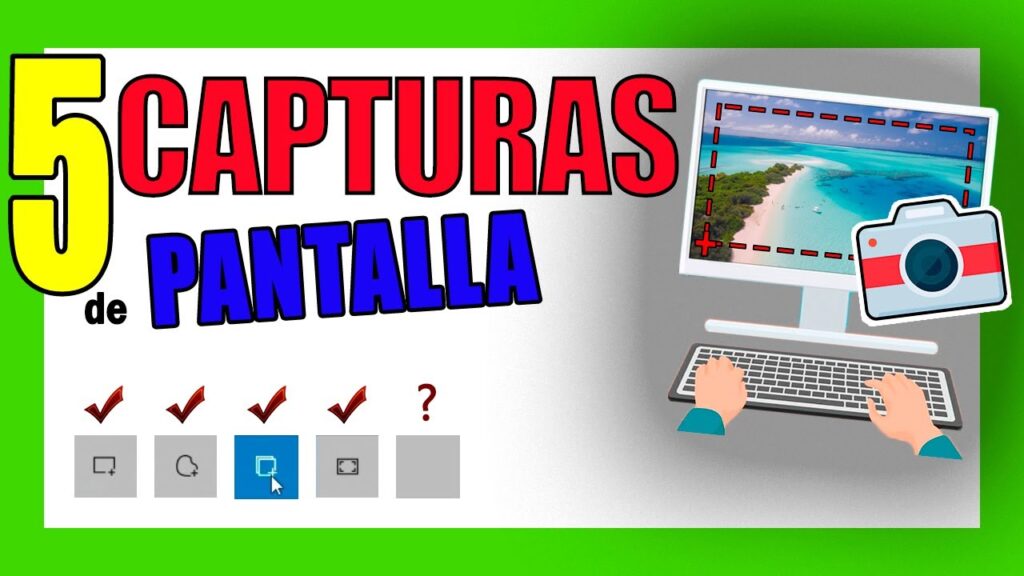
Introducción a la Captura de Pantalla
La captura de pantalla es una herramienta fundamental para cualquier usuario de PC. Permite guardar una imagen de lo que se muestra en la pantalla en un momento determinado. Esta función es especialmente útil para compartir información, hacer tutoriales, guardar momentos importantes o incluso para la resolución de problemas. En este artículo, exploraremos diversas maneras de capturar pantalla en PC utilizando el teclado, así como consejos y trucos que te ayudarán a aprovechar al máximo esta funcionalidad.
¿Por Qué Capturar Pantalla?
Las razones para realizar una captura de pantalla pueden variar según las necesidades del usuario. Aquí te presentamos algunas de las más comunes:
- Documentación: Guardar información importante o instrucciones.
- Soporte Técnico: Compartir errores o problemas con el soporte técnico.
- Redes Sociales: Compartir contenido visual en plataformas sociales.
- Educación: Crear material didáctico y tutoriales.
- Entretenimiento: Capturar momentos de juegos o videos.
Teclas de Función para Capturar Pantalla en PC
Existen varias combinaciones de teclas que puedes utilizar para capturar la pantalla en tu PC. A continuación, te mostramos las más comunes:
1. Tecla Impr Pant
La tecla Impr Pant (o Print Screen) es la más utilizada para realizar capturas de pantalla. Dependiendo de tu configuración, esta tecla puede tener diferentes funciones:
- Impr Pant: Captura toda la pantalla y la copia al portapapeles.
- Alt + Impr Pant: Captura solo la ventana activa.
- Windows + Impr Pant: Captura toda la pantalla y guarda la imagen directamente en la carpeta de capturas.
2. Herramienta de Recortes
La Herramienta de Recortes es una aplicación integrada en Windows que permite realizar capturas de pantalla de manera más específica. Puedes acceder a ella mediante:
- Windows + Shift + S: Abre la herramienta de recortes y permite seleccionar el área que deseas capturar.
Después de realizar la captura, la imagen se copia al portapapeles y puedes pegarla en cualquier aplicación.
Guía Paso a Paso para Capturar Pantalla en PC
A continuación, te presentamos una guía detallada sobre cómo capturar pantalla en tu PC utilizando diferentes métodos:
Captura Completa de Pantalla
Para capturar toda la pantalla y guardar la imagen:
- Presiona la tecla Windows + Impr Pant.
- La pantalla parpadeará, indicando que se ha realizado la captura.
- La imagen se guardará automáticamente en la carpeta Imágenes > Capturas de pantalla.
Captura de Ventana Activa
Si solo deseas capturar la ventana activa, sigue estos pasos:
- Haz clic en la ventana que deseas capturar.
- Presiona Alt + Impr Pant.
- Abre un programa de edición de imágenes o un documento y presiona Ctrl + V para pegar la captura.
Captura de Área Seleccionada
Para capturar solo una parte específica de la pantalla, utiliza la Herramienta de Recortes:
- Presiona Windows + Shift + S.
- La pantalla se atenuará y podrás seleccionar el área que deseas capturar.
- Una vez seleccionada, la imagen se copiará al portapapeles.
- Pega la captura en el programa que desees utilizando Ctrl + V.
Consejos y Trucos para Mejorar tus Capturas de Pantalla
Capturar pantalla es solo el primer paso. Aquí hay algunos consejos para mejorar la calidad y utilidad de tus capturas:
1. Editar tus Capturas
Después de capturar la pantalla, puedes editar la imagen para resaltar información importante. Puedes usar programas como:
- Paint: Una herramienta básica para editar imágenes.
- Photoshop: Para ediciones más avanzadas.
- GIMP: Una alternativa gratuita a Photoshop.
2. Organiza tus Capturas
Es importante mantener tus capturas organizadas. Crea carpetas específicas para diferentes temas o proyectos. Esto facilitará el acceso y la gestión de tus imágenes en el futuro.
3. Comparte tus Capturas de Manera Efectiva
Si deseas compartir tus capturas, considera utilizar plataformas como:
- Google Drive: Para compartir enlaces a tus imágenes.
- Dropbox: Otra opción para almacenamiento en la nube.
- Redes Sociales: Comparte directamente en plataformas como Facebook o Twitter.
Captura de Pantalla en Diferentes Sistemas Operativos
Si bien este artículo se centra en la captura de pantalla en PCs con Windows, es importante mencionar que otros sistemas operativos tienen sus propias combinaciones de teclas. A continuación, describimos brevemente cómo capturar pantalla en otros sistemas operativos populares:
Captura en macOS
Para los usuarios de Mac, las combinaciones de teclas son diferentes:
- Command + Shift + 3: Captura toda la pantalla.
- Command + Shift + 4: Permite seleccionar un área específica de la pantalla.
- Command + Shift + 5: Abre un menú de opciones de captura de pantalla.
Captura en Linux
En Linux, la captura de pantalla puede variar según la distribución, pero algunas combinaciones comunes son:
- PrtSc: Captura toda la pantalla.
- Alt + PrtSc: Captura la ventana activa.
- Shift + PrtSc: Permite seleccionar un área específica.
Errores Comunes al Capturar Pantalla y Cómo Solucionarlos
A veces, los usuarios pueden enfrentar problemas al intentar realizar capturas de pantalla. Aquí hay algunos errores comunes y sus soluciones:
Error 1: La captura no se guarda
Si al presionar las teclas correspondientes no encuentras la imagen guardada:
- Verifica que estás utilizando la combinación correcta de teclas.
- Revisa la carpeta Imágenes > Capturas de pantalla para asegurarte de que la imagen no se guardó allí.
- Si usas el portapapeles, asegúrate de pegar la imagen en un programa compatible.
Error 2: Capturas de pantalla borrosas
Si tus capturas se ven borrosas:
- Asegúrate de que la pantalla esté configurada en una resolución adecuada.
- Evita usar programas de edición que reduzcan la calidad de la imagen.
Error 3: No se puede acceder a la herramienta de recortes
Si la herramienta de recortes no se abre:
- Verifica que esté instalada en tu sistema operativo.
- Reinicia tu PC para solucionar problemas temporales.
Conclusión
La capacidad de capturar pantalla en PC con teclado es una herramienta poderosa que todos los usuarios deben dominar. Ya sea para fines personales, educativos o profesionales, conocer las diferentes técnicas y atajos puede facilitar mucho la vida digital. Asegúrate de practicar las combinaciones de teclas y de experimentar con las herramientas de edición para mejorar tus habilidades. Con esta guía paso a paso, estarás listo para capturar y compartir cualquier cosa que necesites de manera eficiente.






