
Introducción
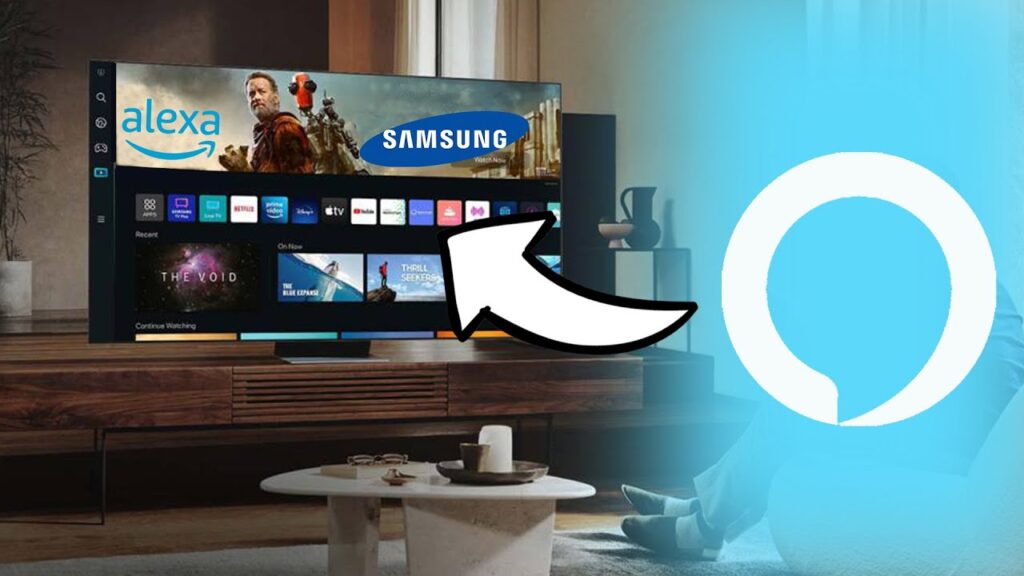
En la actualidad, Alexa se ha convertido en una de las asistentes virtuales más populares, permitiendo a los usuarios interactuar con sus dispositivos de manera más sencilla y eficiente. Si tienes una pantalla Samsung, ya sea un televisor inteligente o una pantalla de visualización, puedes aprovechar al máximo esta tecnología integrando Alexa en tu dispositivo. Esta guía te llevará a través de los pasos necesarios para configurar Alexa en pantallas Samsung, asegurando que puedas disfrutar de todas las funcionalidades que ofrece esta poderosa asistente virtual.
Requisitos Previos
Antes de comenzar con la configuración, asegúrate de tener lo siguiente:
- Una pantalla Samsung compatible con Alexa.
- Una cuenta de Amazon para utilizar Alexa.
- La aplicación Amazon Alexa instalada en tu dispositivo móvil.
- Conexión a Internet estable para facilitar la configuración.
Verificando la Compatibilidad de tu Pantalla Samsung
No todas las pantallas Samsung son compatibles con Alexa. Para asegurarte de que tu dispositivo puede integrarse con la asistente virtual, sigue estos pasos:
- Consulta el manual del usuario de tu pantalla Samsung.
- Visita el sitio web oficial de Samsung para verificar la compatibilidad de modelos.
- Asegúrate de que tu pantalla tenga la opción de SmartThings habilitada.
Pasos para Configurar Alexa en tu Pantalla Samsung
A continuación, te presentamos una guía detallada para configurar Alexa en tu pantalla Samsung. Estos pasos son fáciles de seguir y te permitirán disfrutar de la funcionalidad de Alexa en poco tiempo.
Paso 1: Conectar tu Pantalla Samsung a Internet
El primer paso es asegurarte de que tu pantalla Samsung esté conectada a Internet. Para ello:
- Enciende tu pantalla Samsung.
- Accede al menú de Configuración.
- Selecciona Red y luego Configuración de red.
- Elige tu red Wi-Fi e ingresa la contraseña si es necesario.
Paso 2: Descargar la Aplicación Amazon Alexa
Si aún no tienes la aplicación Amazon Alexa en tu dispositivo móvil, descárgala desde la tienda de aplicaciones correspondiente (Google Play Store para Android o App Store para iOS). Una vez descargada, sigue estos pasos:
- Abre la aplicación y inicia sesión con tu cuenta de Amazon.
- Permite que la aplicación acceda a tus contactos y ubicación para mejorar la experiencia.
Paso 3: Configurar SmartThings
La aplicación SmartThings es fundamental para la integración de Alexa en tu pantalla Samsung. Para configurarla:
- Descarga la aplicación SmartThings desde la tienda de aplicaciones.
- Inicia sesión con tu cuenta de Samsung.
- Agrega tu pantalla Samsung a la aplicación SmartThings.
- Asegúrate de que la pantalla esté visible en la aplicación.
Paso 4: Vincular Alexa a SmartThings
Una vez que tu pantalla esté configurada en SmartThings, es hora de vincular Alexa:
- Abre la aplicación Amazon Alexa.
- Ve a Dispositivos y selecciona Agregar dispositivo.
- Selecciona Smart Home y luego SmartThings.
- Inicia sesión en tu cuenta de Samsung cuando se te solicite.
- Permite que Alexa acceda a tus dispositivos de SmartThings.
Usando Alexa en tu Pantalla Samsung
Una vez que hayas configurado Alexa, puedes comenzar a utilizarla en tu pantalla Samsung. Aquí hay algunas funcionalidades que puedes aprovechar:
- Control por voz de tu televisor: Cambia de canal, ajusta el volumen o apaga el televisor con simples comandos de voz.
- Acceso a servicios de streaming: Pide a Alexa que reproduzca tus programas o películas favoritas en plataformas como Netflix, Prime Video o Disney+.
- Consulta el clima o las noticias directamente en tu pantalla.
- Controla otros dispositivos inteligentes en tu hogar que estén vinculados a Alexa.
Solución de Problemas Comunes
A veces, pueden surgir problemas durante la configuración de Alexa en tu pantalla Samsung. Aquí te dejamos algunas soluciones a los problemas más comunes:
Problema 1: Alexa no reconoce la pantalla Samsung
Si Alexa no puede encontrar tu pantalla, verifica lo siguiente:
- Confirma que tu pantalla esté encendida y conectada a la misma red Wi-Fi que tu dispositivo móvil.
- Asegúrate de que la aplicación SmartThings esté correctamente configurada y que la pantalla esté visible en ella.
Problema 2: No puedo controlar el televisor con Alexa
Si tienes problemas para controlar tu televisor, intenta lo siguiente:
- Reinicia tu pantalla Samsung y tu dispositivo móvil.
- Verifica que Alexa tenga permisos para acceder a tu televisor a través de SmartThings.
Problema 3: Alexa no responde a mis comandos
Si Alexa no responde, considera lo siguiente:
- Revisa si el micrófono de tu pantalla está habilitado.
- Prueba a acercarte más a la pantalla al dar comandos.
- Asegúrate de que Alexa esté actualizada a la última versión.
Consejos para Optimizar el Uso de Alexa en tu Pantalla Samsung
Para aprovechar al máximo Alexa en tu pantalla Samsung, aquí hay algunos consejos que puedes seguir:
- Personaliza tus comandos: Puedes crear rutinas en la aplicación Alexa para que realice varias acciones con un solo comando.
- Explora las habilidades de Alexa: Hay muchas habilidades disponibles que puedes habilitar para mejorar la funcionalidad de tu asistente virtual.
- Utiliza el control por voz para tareas diarias: Desde pedir música hasta verificar horarios, usa Alexa para facilitar tu vida diaria.
Conclusión
Configurar Alexa en tu pantalla Samsung es un proceso sencillo que te permite acceder a un mundo de posibilidades a través de la asistencia virtual. Desde el control de tu televisor hasta la gestión de otros dispositivos inteligentes en tu hogar, Alexa puede hacer tu vida más cómoda y entretenida. Siguiendo los pasos y consejos mencionados en esta guía, estarás listo para disfrutar de una experiencia de entretenimiento mejorada. No dudes en explorar todas las funciones y habilidades que Alexa tiene para ofrecer y aprovecha al máximo tu pantalla Samsung.






