
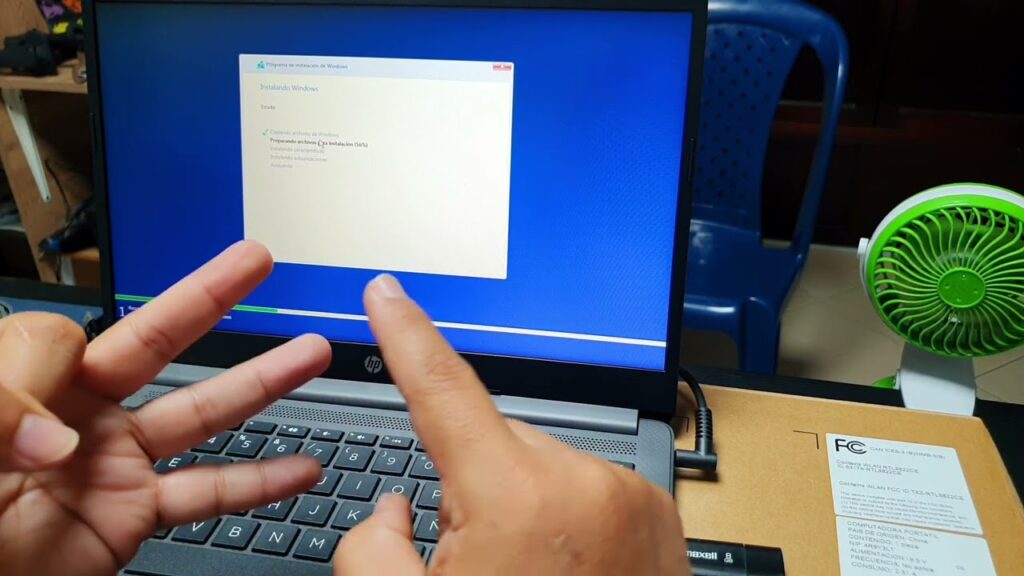
Introducción a la Instalación de Sistemas Operativos
Instalar un sistema operativo en una laptop puede parecer una tarea desalentadora, especialmente si no tienes experiencia previa. Sin embargo, con la información adecuada y siguiendo un proceso paso a paso, podrás llevar a cabo esta tarea con éxito. En este artículo, exploraremos diferentes métodos para instalar sistemas operativos, desde Windows hasta distribuciones de Linux, y te proporcionaremos consejos útiles para facilitar el proceso.
Preparativos Antes de la Instalación
Antes de sumergirnos en el proceso de instalación, es fundamental hacer algunos preparativos. Esto asegurará que la instalación se realice sin problemas y que tu laptop esté lista para el nuevo sistema operativo.
1. Verificar Requisitos del Sistema
- Espacio en Disco: Asegúrate de que tu laptop tenga suficiente espacio en el disco duro para el nuevo sistema operativo.
- Memoria RAM: Comprueba que la memoria RAM cumpla con los requisitos mínimos del sistema operativo que deseas instalar.
- Compatibilidad: Verifica que tu hardware sea compatible con el sistema operativo que deseas instalar.
2. Hacer una Copia de Seguridad
Es esencial realizar una copia de seguridad de todos tus datos importantes antes de comenzar la instalación. Puedes utilizar un disco duro externo, una unidad USB o servicios de almacenamiento en la nube. Esto protegerá tus archivos en caso de que algo salga mal durante el proceso de instalación.
3. Obtener el Medio de Instalación
Dependiendo del sistema operativo que desees instalar, necesitarás un medio de instalación. Esto puede ser un DVD, una unidad USB o una imagen ISO. Asegúrate de tenerlo listo antes de comenzar. Aquí hay algunas opciones:
- Windows: Puedes descargar la herramienta de creación de medios de Microsoft para crear un USB de instalación.
- Linux: La mayoría de las distribuciones de Linux ofrecen imágenes ISO que puedes grabar en un USB utilizando herramientas como Rufus o Etcher.
Cómo Instalar Windows en una Laptop
A continuación, te mostramos cómo instalar Windows en una laptop utilizando un USB de instalación.
1. Crear un USB de Instalación de Windows
Si aún no tienes un USB de instalación, sigue estos pasos:
- Descarga la herramienta de creación de medios desde el sitio web de Microsoft.
- Conecta una unidad USB vacía a tu laptop (de al menos 8 GB).
- Ejecuta la herramienta y selecciona «Crear medios de instalación para otro PC».
- Selecciona el idioma, la edición y la arquitectura de Windows.
- Selecciona «Unidad flash USB» y sigue las instrucciones para crear el medio de instalación.
2. Configurar la BIOS
Antes de comenzar la instalación, es necesario configurar la BIOS de tu laptop para que arranque desde el USB:
- Reinicia tu laptop y presiona la tecla adecuada para entrar en la BIOS (comúnmente F2, F10, DEL o ESC).
- Busca la pestaña de «Boot» o «Arranque».
- Establece la unidad USB como el primer dispositivo de arranque.
- Guarda los cambios y sal de la BIOS.
3. Iniciar la Instalación de Windows
Una vez que hayas configurado la BIOS, sigue estos pasos para iniciar la instalación:
- Con el USB de instalación conectado, reinicia la laptop.
- Cuando se inicie desde el USB, verás la pantalla de instalación de Windows.
- Selecciona tu idioma y otras preferencias, luego haz clic en «Siguiente».
- Haz clic en «Instalar ahora».
4. Elegir el Tipo de Instalación
Durante el proceso de instalación, se te pedirá que elijas el tipo de instalación:
- Instalación personalizada: Permite elegir la partición donde deseas instalar Windows y formatear la unidad si es necesario.
- Actualización: Mantiene tus archivos y aplicaciones existentes (solo si estás actualizando desde una versión anterior de Windows).
5. Completar la Instalación
Una vez que hayas seleccionado el tipo de instalación, sigue las instrucciones en pantalla. Windows comenzará a instalarse, y tu laptop se reiniciará varias veces durante el proceso. Al final, se te pedirá que configures tu cuenta y ajustes algunas configuraciones.
Instalación de Linux en una Laptop
Instalar Linux puede ser una excelente opción para quienes buscan un sistema operativo gratuito y de código abierto. A continuación, te mostramos cómo hacerlo utilizando una distribución popular como Ubuntu.
1. Descargar la Imagen ISO de Ubuntu
Visita el sitio web oficial de Ubuntu y descarga la última versión de la imagen ISO.
2. Crear un USB de Instalación de Ubuntu
Utiliza una herramienta como Rufus o Etcher para crear un USB de instalación:
- Conecta una unidad USB vacía a tu laptop.
- Abre Rufus o Etcher y selecciona la imagen ISO de Ubuntu.
- Selecciona la unidad USB y haz clic en «Iniciar» para crear el medio de instalación.
3. Configurar la BIOS
Al igual que con Windows, necesitarás configurar la BIOS para arrancar desde el USB:
- Reinicia tu laptop y accede a la BIOS.
- Cambia el orden de arranque para que el USB sea el primer dispositivo.
- Guarda los cambios y sal de la BIOS.
4. Iniciar la Instalación de Ubuntu
Con el USB de instalación conectado, reinicia tu laptop y sigue estos pasos:
- Selecciona «Probar Ubuntu» o «Instalar Ubuntu» en el menú de arranque.
- Elige tu idioma y haz clic en «Continuar».
- Selecciona el tipo de instalación (Instalación normal o mínima).
5. Configurar el Disco Duro
Durante la instalación, se te pedirá que configures el disco duro. Puedes elegir:
- Instalar Ubuntu junto a otro sistema operativo: Ideal si deseas mantener otro sistema operativo.
- Borrar disco e instalar Ubuntu: Esto eliminará todos los datos en el disco.
- Opciones avanzadas: Para usuarios más experimentados que desean personalizar particiones.
6. Completar la Instalación
Sigue las instrucciones en pantalla para completar la instalación. Una vez finalizada, reinicia tu laptop y disfruta de tu nuevo sistema operativo Linux.
Consejos Adicionales para la Instalación de Sistemas Operativos
A continuación, se presentan algunos consejos adicionales que pueden ayudarte durante el proceso de instalación:
1. Mantén Actualizados los Controladores
Después de instalar el sistema operativo, es crucial asegurarte de que todos los controladores de hardware estén actualizados. Esto mejorará el rendimiento y la estabilidad de tu laptop.
2. Realiza un Mantenimiento Regular
Después de la instalación, realiza un mantenimiento regular, como:
- Actualizar el sistema operativo y las aplicaciones.
- Realizar análisis de virus y malware.
- Limpiar el disco duro y desfragmentar si es necesario.
3. Familiarízate con el Sistema Operativo
Tómate el tiempo para explorar y familiarizarte con el nuevo sistema operativo. Aprende sobre sus características y personalizaciones para aprovechar al máximo tu experiencia.
Conclusión
Instalar un sistema operativo en una laptop no tiene por qué ser complicado. Siguiendo esta guía paso a paso, podrás instalar tanto Windows como Linux sin problemas. Recuerda siempre hacer copias de seguridad de tus datos y asegurarte de que tu hardware sea compatible con el sistema operativo que elijas. Con paciencia y atención a los detalles, tendrás tu laptop lista para funcionar con el nuevo sistema operativo en poco tiempo.






