
Introducción a QuickTime y la Grabación de Pantalla
QuickTime es un reproductor multimedia desarrollado por Apple que también ofrece una serie de funciones útiles, como la grabación de pantalla. Esta herramienta es especialmente útil para aquellos que desean crear tutoriales, grabar juegos o realizar presentaciones. Sin embargo, puede que en algún momento necesites detener la grabación de pantalla en QuickTime y no estés seguro de cómo hacerlo. En este artículo, te proporcionaremos una guía detallada sobre cómo detener la grabación de pantalla en QuickTime, así como algunos consejos adicionales.
¿Por qué usar QuickTime para grabar la pantalla?
QuickTime es una opción popular para la grabación de pantalla por varias razones:
- Facilidad de uso: La interfaz de usuario de QuickTime es intuitiva y fácil de navegar.
- Calidad de grabación: Ofrece grabaciones de alta calidad sin comprometer el rendimiento del sistema.
- Integración con macOS: QuickTime está diseñado específicamente para sistemas macOS, lo que garantiza un funcionamiento fluido.
- Opciones de edición: Después de grabar, puedes realizar ediciones básicas directamente en QuickTime.
Pasos para iniciar la grabación de pantalla en QuickTime
Antes de aprender a detener la grabación de pantalla, es importante saber cómo iniciar una. A continuación, te mostramos cómo hacerlo:
- Abre QuickTime Player en tu Mac.
- En la barra de menú, selecciona Archivo y luego Nueva Grabación de Pantalla.
- Se abrirá una ventana de grabación. Puedes elegir grabar toda la pantalla o solo una parte de ella.
- Haz clic en el botón de grabación rojo para comenzar.
Configuraciones de grabación
Antes de comenzar a grabar, puedes ajustar algunas configuraciones:
- Seleccionar micrófono: Si deseas grabar audio junto con la pantalla, selecciona el micrófono en las opciones de grabación.
- Mostrar clics del ratón: Puedes optar por mostrar los clics del ratón en la grabación, lo que es útil para tutoriales.
Cómo detener la grabación de pantalla en QuickTime
Una vez que hayas terminado de grabar tu pantalla, es crucial saber cómo detener la grabación de pantalla en QuickTime. A continuación, te explicamos el proceso:
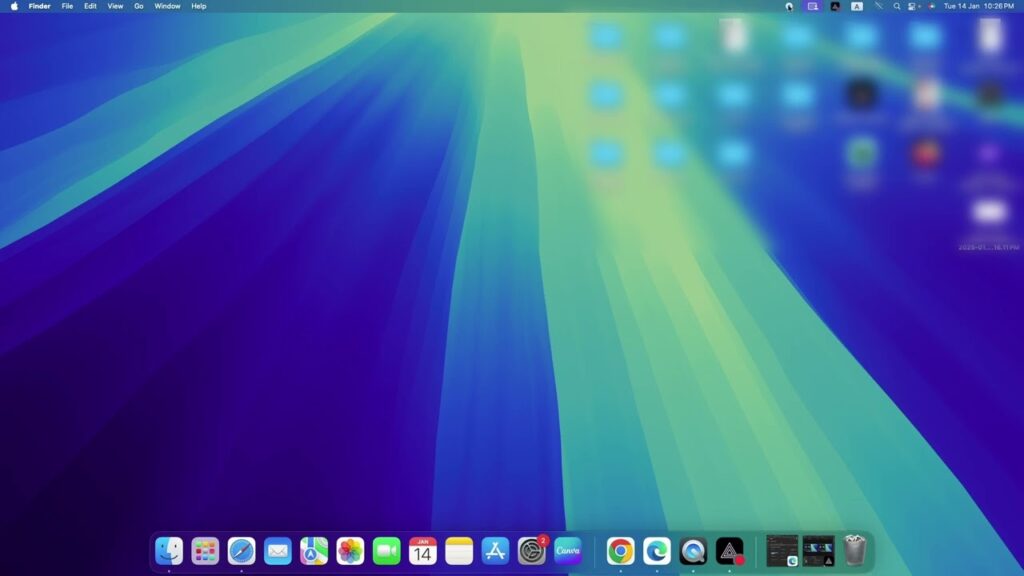
- Busca la barra de menú en la parte superior de la pantalla.
- Haz clic en el icono de QuickTime en la barra de menú.
- Selecciona Detener Grabación. Alternativamente, puedes presionar Command + Control + Esc en tu teclado.
Confirmar la grabación
Después de detener la grabación, QuickTime abrirá automáticamente el archivo grabado. Asegúrate de revisar la grabación para confirmar que todo se haya grabado correctamente.
Guardar la grabación
Una vez que hayas revisado tu grabación y estés satisfecho con ella, es hora de guardarla:
- Haz clic en Archivo en la barra de menú.
- Selecciona Guardar o Exportar.
- Elige el formato y la ubicación donde deseas guardar tu archivo.
- Haz clic en Guardar.
Formatos de archivo disponibles
QuickTime permite exportar grabaciones en varios formatos. Algunos de los más comunes son:
- QuickTime Movie (.mov): Formato predeterminado para QuickTime.
- MPEG-4 (.mp4): Formato ampliamente utilizado para video en línea.
- Audio (.m4a): Para grabaciones de solo audio.
Consejos adicionales para una grabación efectiva
Para asegurarte de que tu grabación de pantalla sea lo más efectiva posible, considera los siguientes consejos:
- Planifica tu contenido: Antes de grabar, haz un guion o una lista de los puntos que deseas cubrir.
- Prueba tu audio: Asegúrate de que tu micrófono esté funcionando correctamente y que el volumen sea adecuado.
- Elimina distracciones: Cierra aplicaciones y notificaciones que puedan interrumpir tu grabación.
- Utiliza una buena iluminación: Si estás grabando tu rostro, asegúrate de tener buena iluminación.
Problemas comunes al detener la grabación de pantalla en QuickTime
A veces, pueden surgir problemas al intentar detener la grabación de pantalla en QuickTime. Aquí te presentamos algunos de los problemas más comunes y sus soluciones:
Grabación que no se detiene
Si la grabación no se detiene cuando haces clic en Detener Grabación, intenta lo siguiente:
- Presiona Command + Option + Esc para abrir el menú de aplicaciones y forzar el cierre de QuickTime.
- Reinicia tu Mac si el problema persiste.
Calidad de grabación deficiente
Si notas que la calidad de tu grabación no es la esperada, considera:
- Ajustar la configuración de grabación antes de comenzar.
- Comprobar la capacidad de tu disco duro, ya que un espacio limitado puede afectar la calidad.
Alternativas a QuickTime para grabar la pantalla
Si bien QuickTime es una excelente opción para grabar la pantalla, existen otras herramientas que podrías considerar:
- OBS Studio: Una herramienta gratuita y de código abierto que ofrece grabación y transmisión en vivo.
- Camtasia: Un software de pago que ofrece potentes funciones de edición y grabación.
- ScreenFlow: Otra opción de pago que combina grabación de pantalla y edición de video.
Conclusión
Detener la grabación de pantalla en QuickTime es un proceso sencillo que puede realizarse en unos pocos pasos. Asegúrate de seguir los consejos y pasos mencionados en este artículo para obtener los mejores resultados en tus grabaciones. QuickTime no solo facilita la grabación, sino que también permite una edición básica, lo que lo convierte en una herramienta valiosa para cualquier usuario de Mac. Ya sea que estés creando contenido educativo, grabando una presentación o compartiendo un juego, QuickTime te proporciona las herramientas necesarias para hacerlo de manera efectiva.
Recuerda que, si bien QuickTime es una excelente opción, también hay alternativas disponibles que pueden ofrecerte diferentes características y funcionalidades. Evalúa tus necesidades y elige la herramienta que mejor se adapte a ti.






